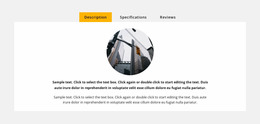
Registerkarten mit Informationen Joomla Vorlage


Mission-Inhalte mit Reitern bilden einen stabilen Joomla-Seitenbereich
Die Überschrift „Mission & Vision“ verleiht dem Abschnitt ein klares Thema, und der zentrierte Titel über dem Panel bietet eine einleitende Aussage, bevor die detaillierten Informationen beginnen. Die Reiterleiste teilt den Inhalt anschließend in drei benannte Bereiche: Übersicht, Gründer und Mission. Dies eignet sich hervorragend für strukturierte Informationen, da jede Beschriftung einen eigenständigen Inhaltsbereich kennzeichnet, während das umgebende Layout einheitlich bleibt.
Die Übersicht ist in der Vorschau aktiv und enthält eine fett formatierte Zwischenüberschrift mit zwei Absätzen. Gründer und Mission sind eigenständige Panels im HTML, sodass der Abschnitt verschiedene Themen der Unternehmensinformation präsentieren kann, ohne jeden Absatz in einem einzigen langen, ununterbrochenen Bereich anzuordnen. Das Mission-Panel enthält zudem eine Schaltfläche „Produktbewertung schreiben“, die diesem Inhaltsstatus eine eigenständige Aktionsbeziehung gegenüber dem reinen Textstatus der Übersicht verleiht.
In einem Joomla-basierten Projekt kann dieser Block als ein gepflegter visueller Inhaltsbereich innerhalb einer übergeordneten Seite dienen. Die CMS-Umgebung kann den Abschnitt mit weiteren redaktionellen Bereichen umgeben, während der Block seine eigene Überschrift, Reiterbeschriftungen, Panel-Beziehungen und Gestaltung beibehält. Der hellgraue Hintergrund und das weiße Panel grenzen den Bereich optisch ab, und der lavendelfarbene Aktiv-Status hebt den ausgewählten Inhalt klar hervor. Damit fügt sich der Abschnitt ideal in strukturierte, über Joomla verwaltete Inhalte ein, ohne als gesamtes Joomla-Template oder vollständige Website behandelt werden zu müssen.
Mit Nicepage anpassen
Wenn Sie Joomla Page Builder verwenden, können Sie Farben, Schriftarten, Kopf- und Fußzeilen, Layout, Spalten und andere Designelemente sowie Inhalte und Bilder anpassen.
Vorlage offline bearbeiten
2. Erstellen Sie eine neue Seite oder wählen Sie eine vorhandene aus
3. Klicken Sie auf Neuen Block hinzufügen, suchen Sie nach der ID 1423028 und klicken Sie auf die Eingabetaste
Vorlage online bearbeiten
Erstellen Sie fantastische Websites


Kostenloser Nicepage Builder
Schlüsselwörter
Mit dieser Vorlage in Joomla arbeiten
Joomla-Vorlage anpassen und installieren
Verwenden Sie diese vorgefertigte Vorlage, anstatt das Joomla-Design von Grund auf neu zu erstellen. Passen Sie Layout, Inhalte, Typografie, Bilder, Abschnitte und andere Designelemente visuell in der Nicepage-Anwendung an. Anschließend können Sie die Joomla-Vorlage, die Nicepage-Erweiterung und die unterstützten Inhalte auf Ihrer Joomla-Website exportieren und installieren.
Vorlage direkt in Joomla bearbeiten
Nach der Installation können Sie die Joomla-Vorlage direkt in Joomla mit der Nicepage Joomla-Erweiterung bearbeiten. Passen Sie Kopfzeile, Fußzeile, Farben, Schriftarten, Typografie und Seitenvorlagen im Joomla-Workflow an und halten Sie dabei das Website-Design mit Ihren CMS-Inhalten verbunden.
Joomla-Artikel visuell bearbeiten
Mit der Nicepage Joomla-Erweiterung können Sie Joomla-Artikel direkt im Joomla-Administrationsbereich öffnen und bearbeiten. Ändern Sie Texte, Bilder, Abschnitte, Layouts und andere Seiteninhalte im Nicepage-Editor und verwalten Sie die Artikel weiterhin über Joomla.
Joomla-Inhalts- und Template-Integration
Verwenden Sie das angepasste Template zusammen mit Joomla-Artikeln, Modulpositionen, Menüs, Formularen, Blogseiten und anderen unterstützten CMS-Elementen. Da die Nicepage-Erweiterung als Quelle für den Website-Stil dient, können gemeinsame Designeinstellungen für alle Joomla-Artikel angewendet werden, während Joomla weiterhin die CMS-Umgebung für die Verwaltung der Website-Inhalte bereitstellt.
Dieser Workflow kombiniert ein vorgefertigtes Joomla-Template mit visueller Anpassung, direkter Template-Bearbeitung in Joomla und der fortlaufenden Inhaltsverwaltung über die Nicepage Joomla-Erweiterung.

Design-Set (14)
-
EN Mehr ↓
-
EN

-
EN
-
EN
-
EN
-
EN
-
-
EN
-
EN
-
EN
-
EN
-
EN












Mehr von Wirtschaftsrecht Blöcken
-
EN
-
EN
-
-
EN
-
-
EN
-
EN
-
EN



Mehr von Registerkarten Blöcken
-
EN
-
EN
-
EN
-
EN
-
EN
-
EN
-
EN
-
EN