Renkli başlık ve düğme WordPress Teması



Bir İletişim Çağrısı Etrafında Yapılandırılmış Kalıcı Sayfa İçeriği
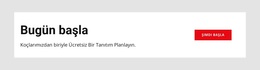
“Nereye gitmek istiyorsunuz?” başlığı, zamana duyarlı gönderilerden oluşan bir akıştan ziyade kalıcı bir sayfa içeriği izlenimi verir. Altındaki tek sarı “bizimle iletişime geçin” düğmesi bu soruya karşılık gelen bir eylem sunarak WordPress ile yönetilen bir sayfaya doğal biçimde uyum sağlayabilecek derli toplu bir içerik alanı oluşturur. Bölümün amacı; yazılara, kategorilere, kartlara ya da ayrı bir içerik akışına ihtiyaç duymadan nettir: Tek bir soru, tek bir iletişim noktasına yönlendirir.
Görsel hiyerarşi de bu yapıyı destekler. Mor arka plan bloğu belirgin bir alan haline getirir, beyaz büyük harfli tipografi iki satırlık mesajı öne çıkarır ve sarı düğme eylemi çevreleyen renk alanından ayırır. Ortalanmış hizalama ve kompakt boşluklar alanın odaklanmış kalmasını sağlarken, statik etkileşim içerik sırasının tek bakışta görünür kalmasını sağlar. Bu nitelikler, komşu sayfa içerikleri daha geniş CMS ortamı üzerinden güncellendiğinde bile bölümün kendi kimliğini korumasına imkân tanır.
WordPress odaklı bir projede bu blok, yönetilen başka içerikler de barındıran bir sayfada istikrarlı bir iletişim çağrısı sağlayabilir. Açıklayıcı bilgileri veya hizmet tanıtımlarını takip edebilir; böylece projenin geri kalanı daha geniş gezinmeyi ve ek sayfa işlevlerini üstlenebilir. Bölümün kendisi bağımsız bir tema değil; tek bir başlık ve tek bir düğmeden oluşan, yeniden kullanılabilir bir içerik alanıdır. Değeri, sayfaya ziyaretçilerin iletişime geçebileceği net ve görsel olarak ayırt edici bir nokta sunmasında yatar.
Nicepage ile özelleştirin
WordPress Web Sitesi Oluşturucu kullanırken renkleri, yazı tiplerini, başlık ve fooer'ı, düzeni, sütunları ve diğer tasarım öğelerinin yanı sıra içerik ve resimleri de ayarlayabilirsiniz.
Şablonu Çevrimdışı Düzenleyin
2. Yeni bir sayfa oluşturun veya mevcut olanı seçin
3. Yeni blok ekle'yi tıklayın, kimliği arayın 54914 ve enter tuşuna basın
Şablonu Çevrimiçi Düzenleyin
Harika Web Siteleri Oluşturun


Ücretsiz Nicepage Builder
Anahtar kelimeler
Bu Temayı WordPress'te Yönetme ve Düzenleme
WordPress Temasını Özelleştirme ve Yükleme
WordPress tasarımını sıfırdan oluşturmak yerine bu hazır temayla başlayın. Düzenini, içeriğini, tipografisini, resimlerini, bölümlerini ve diğer tasarım öğelerini Nicepage editöründe görsel olarak özelleştirin, ardından WordPress Temasını, Eklentisini ve Sayfalarını dışa aktarın ve yükleyin WordPress sitenize. Nicepage WordPress Eklentisi, kurulumdan sonra siteyle çalışmaya devam etmenizi sağlar.
Temayı Doğrudan WordPress'te Düzenleme
Kurulumdan sonra, Nicepage WordPress Eklentisi ile WordPress Temasını doğrudan WordPress'te düzenleyebilirsiniz. WordPress web sitenizde çalışırken site Renklerini, Yazı Tiplerini, Başlığı, Alt Bilgiyi, Blog ve Gönderi Sayfası Şablonlarını özelleştirmek için Site Stili'ni kullanın.
WordPress Sayfalarını Görsel Olarak Düzenleme
Nicepage WordPress Eklentisini kullanarak sayfa içeriğini doğrudan WordPress yönetim alanından düzenleyebilirsiniz. Nicepage ile bir WordPress Sayfasını açın ve WordPress üzerinden Sayfayı yönetmeye devam ederken metnini, resimlerini, bölümlerini ve diğer sayfa öğelerini görsel olarak değiştirin.
WordPress İçerik ve Tema Entegrasyonu
Özelleştirilmiş temayı WordPress Sayfaları, Gönderiler, Blog ve Gönderi Şablonları, menüler, widget'lar ve diğer CMS tarafından yönetilen içeriklerle birlikte kullanın. Renkler, Yazı Tipleri, Başlık, Alt Bilgi, Blog ve Gönderi Sayfası Şablonları gibi paylaşılan tema öğeleri, genel site tasarımının bir parçası olarak yönetilebilirken, WordPress site içeriğini yönetmek için CMS ortamını sağlar.
Bu iş akışı, hazır bir WordPress Temasını görsel özelleştirme, WordPress'te doğrudan tema düzenleme ve Nicepage WordPress Eklentisi aracılığıyla devam eden içerik yönetimiyle birleştirir.

Metin ve Düğme Blocks'tan daha fazlası
-
EN

-

-
EN
-
EN
-
EN
-
EN
-
-
EN
-
EN
-
EN
-
EN
-
-
EN
-
EN
-
EN
-
EN
-
EN
-
EN
-
-