Kütüphane ve Öğrenim Hizmetleri Kaynakları WordPress Teması


WordPress ile Yönetilen Bir Sayfa İçin Kalıcı Kütüphane Tarihçesi İçeriği
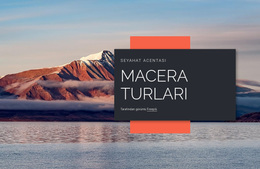
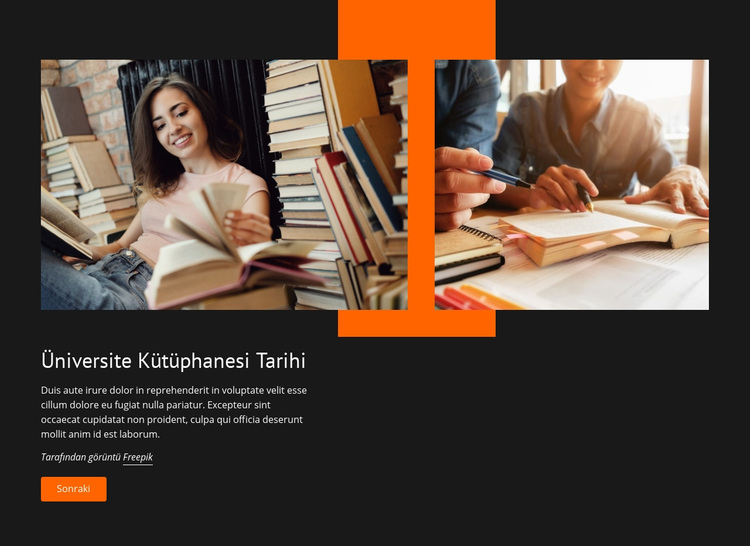
Başlık, iki paragraf ve eşleştirilmiş fotoğraflar, bu bloğa zamana duyarlı bir akıştan ziyade kalıcı bir sayfa içeriği niteliği kazandırır. “Üniversite Kütüphanesi Tarihçesi” konuyu tanımlarken görsel alanı, yazılı açıklamadan önce görsel bir bağlam sunar. Dikey turuncu vurgu, fotoğrafların arkasına belirgin bir işaret ekler; koyu antrasit arka plan ile beyaz tipografi ise diğer sayfa içeriklerinin arasına yerleştirildiğinde bölümün görsel olarak bağımsız ve bütünlüklü kalmasını sağlar.
Görsel kaynak satırı aynı içerik alanına aittir ve ana açıklama paragraflarından ayrı kalarak net bir editoryal hiyerarşi sağlar. Bu destekleyici satırın ardından gelen görünür İleri eylemi, ileriye doğru basit bir rota sunar. WordPress odaklı bir projede çevreleyen sayfa, bu bölümün nerede görüneceğini ve ardından ne geleceğini belirleyebilir; blok ise kendi konusunu, görsellerini ve görsel stilini korur. Bu nedenle söz konusu eylem, eksiksiz bir site yapısının kanıtı olarak değil, bölümün mevcut gezinme rolünün bir parçası olarak anlaşılmalıdır.
Blok, içeriğin daha geniş temayla görsel olarak tutarlı kalması gereken kalıcı bir eğitim veya kurumsal sayfa alanı için uygundur. Antrasit, turuncu ve beyazdan oluşan renk paleti diğer bölümlerle koordine edilebilir; ancak incelenen bölümün kendisi yerleştirilen ve bakımı yapılan somut birim olarak kalır. Bu CMS bağlamı yeniden kullanılabilir sayfa içeriğini vurgular: destekleyici görseller, kaynak belirtimi ve net bir sonraki adımla sunulan belirli bir tarihçe açıklaması.
Nicepage ile özelleştirin
WordPress Web Sitesi Oluşturucu kullanırken renkleri, yazı tiplerini, başlık ve fooer'ı, düzeni, sütunları ve diğer tasarım öğelerinin yanı sıra içerik ve resimleri de ayarlayabilirsiniz.
Şablonu Çevrimdışı Düzenleyin
2. Yeni bir sayfa oluşturun veya mevcut olanı seçin
3. Yeni blok ekle'yi tıklayın, kimliği arayın 104713 ve enter tuşuna basın
Şablonu Çevrimiçi Düzenleyin
Harika Web Siteleri Oluşturun


Ücretsiz Nicepage Builder
Anahtar kelimeler
Bu Temayı WordPress'te Yönetme ve Düzenleme
WordPress Temasını Özelleştirme ve Yükleme
WordPress tasarımını sıfırdan oluşturmak yerine bu hazır temayla başlayın. Düzenini, içeriğini, tipografisini, resimlerini, bölümlerini ve diğer tasarım öğelerini Nicepage editöründe görsel olarak özelleştirin, ardından WordPress Temasını, Eklentisini ve Sayfalarını dışa aktarın ve yükleyin WordPress sitenize. Nicepage WordPress Eklentisi, kurulumdan sonra siteyle çalışmaya devam etmenizi sağlar.
Temayı Doğrudan WordPress'te Düzenleme
Kurulumdan sonra, Nicepage WordPress Eklentisi ile WordPress Temasını doğrudan WordPress'te düzenleyebilirsiniz. WordPress web sitenizde çalışırken site Renklerini, Yazı Tiplerini, Başlığı, Alt Bilgiyi, Blog ve Gönderi Sayfası Şablonlarını özelleştirmek için Site Stili'ni kullanın.
WordPress Sayfalarını Görsel Olarak Düzenleme
Nicepage WordPress Eklentisini kullanarak sayfa içeriğini doğrudan WordPress yönetim alanından düzenleyebilirsiniz. Nicepage ile bir WordPress Sayfasını açın ve WordPress üzerinden Sayfayı yönetmeye devam ederken metnini, resimlerini, bölümlerini ve diğer sayfa öğelerini görsel olarak değiştirin.
WordPress İçerik ve Tema Entegrasyonu
Özelleştirilmiş temayı WordPress Sayfaları, Gönderiler, Blog ve Gönderi Şablonları, menüler, widget'lar ve diğer CMS tarafından yönetilen içeriklerle birlikte kullanın. Renkler, Yazı Tipleri, Başlık, Alt Bilgi, Blog ve Gönderi Sayfası Şablonları gibi paylaşılan tema öğeleri, genel site tasarımının bir parçası olarak yönetilebilirken, WordPress site içeriğini yönetmek için CMS ortamını sağlar.
Bu iş akışı, hazır bir WordPress Temasını görsel özelleştirme, WordPress'te doğrudan tema düzenleme ve Nicepage WordPress Eklentisi aracılığıyla devam eden içerik yönetimiyle birleştirir.

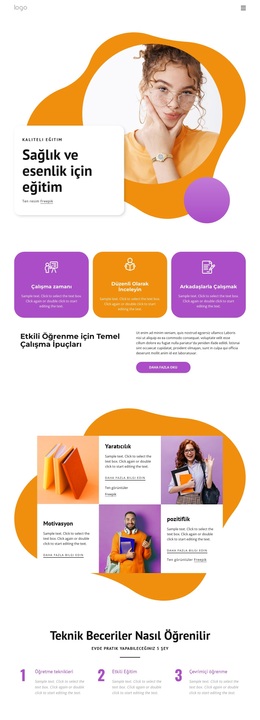
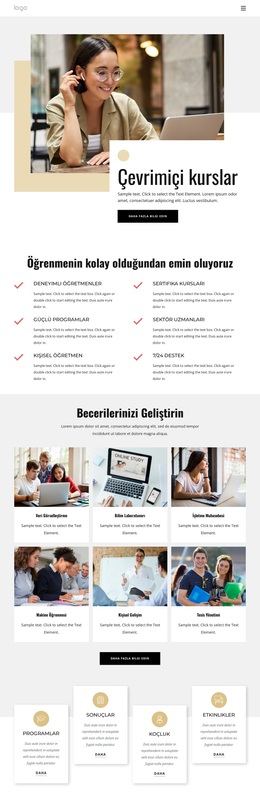
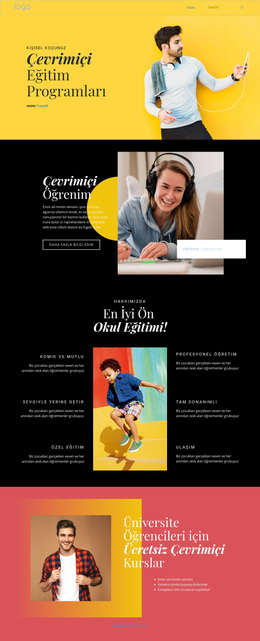
Eğitim Blocks'tan daha fazlası
-
EN
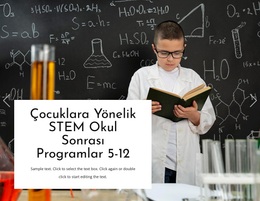
-

-
-
-
EN
-
-
EN
-
EN
-
EN
-
EN
-
EN
-
EN
-
EN
-
EN
-
EN
-
EN
-
EN
-
EN
-
EN
-
EN




şekiller Blocks'tan daha fazlası
-
-
-
EN
-
-
-
EN
-
-
EN
-
EN
-
EN
-
-
EN
-
EN
-
EN
-
EN
-
-
-
-
EN
-
EN