Başlık ve büyük simge Şablon


Net bir mesaja ve tek bir eyleme sahip canlı, ikiye bölünmüş bir CTA
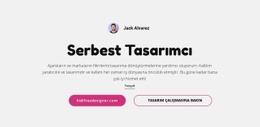
Bölüm, kolayca ayırt edilebilen üç tercihi bir araya getiriyor: soru biçiminde büyük bir başlık, kompakt bir “daha fazla bilgi” butonu ve oklu sarı bir hedef simgesi. Başlık ve buton sol sütunda yer aldığı için eylem, birden fazla bağlantı veya denetimle yarışmak yerine konunun hemen ardından doğal biçimde gelir. Sağ sütuna yerleştirilen simge ise görsel yönlendirme sağlayarak tasarımı yalnızca metinden oluşan bir CTA'dan çok daha belirgin hale getirir.
Bu yerleşim; bir sayfanın, yoğun bir avantaj listesi ya da birden fazla karar noktası eklemeden, şirket değer yaratımı konusunu keşfetmeye yönelik özlü bir davete ihtiyaç duyduğu durumlar için idealdir. Düz canlı mavi arka plan bölüme güçlü bir görsel sınır kazandırırken, beyaz tipografi ve yuvarlatılmış beyaz buton kontrollü bir kontrast oluşturur. Ferah dikey ortalama, kısa içeriğin iki sütunlu çerçeve içinde kaybolmasını önler.
Tasarım ayrıca neleri kapsamaya çalışmadığı konusunda da nettir: tek bir yönlendirmeye ve tek bir sonraki adıma odaklanır. Bu da çevreleyen sayfanın halihazırda ayrıntılı açıklamalar içerdiği ve buraya görsel olarak akılda kalıcı bir geçiş gerektirdiği durumlarda, onu CTA alternatifleri arasında pratik bir seçenek haline getirir. Hedef grafiği yön duygusunu desteklerken, sol taraftaki içerik bloğun birincil işlevini korur. Hazır bir bölüm tercihi olarak değeri; güçlü bir renk alanı, kompakt metin ve tek bir odaklanmış eylem arasındaki dengede yatar.
Nicepage ile özelleştirin
Şablon Oluşturucu kullanırken renkleri, yazı tiplerini, başlık ve fooer'ı, düzeni, sütunları ve diğer tasarım öğelerinin yanı sıra içerik ve resimleri de ayarlayabilirsiniz.
Şablonu Çevrimdışı Düzenleyin
2. Yeni bir sayfa oluşturun veya mevcut olanı seçin
3. Yeni blok ekle'yi tıklayın, kimliği arayın 986370 ve enter tuşuna basın
Şablonu Çevrimiçi Düzenleyin
Harika Web Siteleri Oluşturun


Ücretsiz Nicepage Builder
Anahtar kelimeler
Hazır Şablonla Başlayın
Yeni Bir Sayfa İçin Tasarım Seçin
Her sayfayı sıfırdan oluşturmak yerine, hazır bir şablonu başlangıç noktası olarak kullanın. Nicepage'de yeni bir sayfa eklerken, mevcut tasarımlara göz atın, farklı düzenleri karşılaştırın ve projenizin genel amacına ve görsel yönüne zaten uyan bir seçeneği belirleyin.
Farklı Sayfa Tasarımlarına Göz Atın
Arama, tematik kategoriler, Tasarım Setleri ve tam sayfa önizlemeleri kullanarak Sayfa Tasarımları koleksiyonunu keşfedin. Koleksiyon, farklı konular ve sayfa amaçları için düzenler içerir ve özelleştirmek için bir tasarım seçmeden önce alternatifleri karşılaştırmayı kolaylaştırır.
Seçilen Şablonu Özelleştirin
Bir tasarım seçtikten sonra, sayfayı oluşturun ve Nicepage'de görsel olarak düzenlemeye devam edin. Demo içeriğini değiştirin, resimleri, tipografiyi, renkleri, bölümleri ve diğer öğeleri ayarlayın ve tasarımı baştan oluşturmak yerine hazır düzeni kendi içeriğinize uyarlayın.
Daha Fazla Tasarım Yönünü Keşfedin
İlk seçenek projenize yeterince uymuyorsa, tasarım koleksiyonuna geri dönün ve bir düzenlemeye karar vermeden önce diğer şablonları karşılaştırın. Bu, şablon kütüphanesini yalnızca daha hızlı sayfa oluşturma için değil, aynı zamanda farklı görsel yaklaşımları keşfetmek ve yeni bir proje için uygun bir başlangıç noktası bulmak için de kullanışlı hale getirir.
Bu iş akışı, her yeni sayfa veya projenin ihtiyaçlarına göre seçilebilen, karşılaştırılabilen ve özelleştirilebilen geniş bir hazır tasarım koleksiyonuna erişmenizi sağlar.

Metin ve Düğme Blocks'tan daha fazlası
-

-
EN
-
EN
-
EN
-
EN
-
EN
-
-
EN