404 sayfa tasarla Şablon


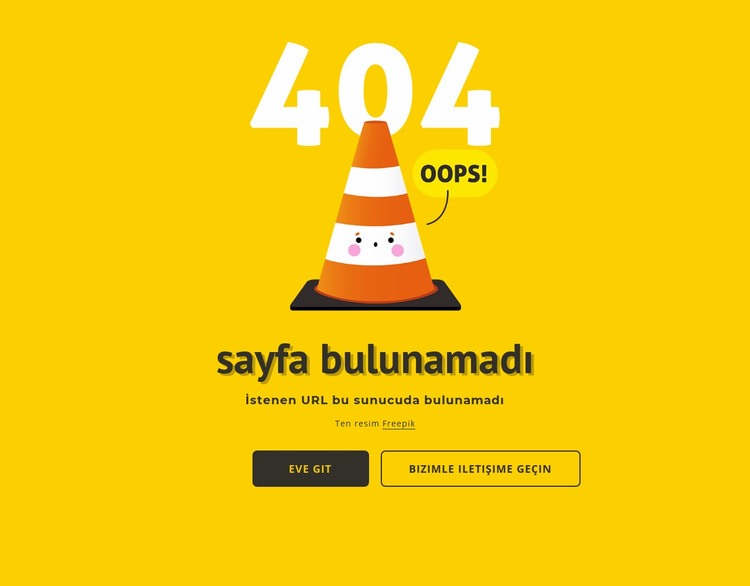
İki Net Çıkış Yolu Sunan Ortalanmış Hata Kompozisyonu
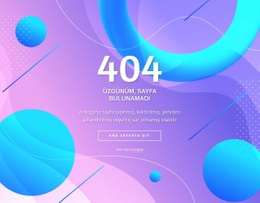
Bu bölüm tasarımını seçmenin en güçlü nedeni, mesajı karmaşık bir düzene yaymadan açıklama ve yönlendirmeyi bir arada sunabilmesidir. İllüstrasyon „Sayfa bulunamadı” başlığının hemen üzerinde yer alır; böylece görsel ipucu ile metin etiketi aynı anda algılanır. Destekleyici sunucu mesajı eksik kaynak durumuna açıklık getirirken, atıf satırı aynı ortalanmış sütun içinde ikincil planda kalır.
Alt kısımdaki buton sırası tasarıma pratik bir ayrım katar. „Ana Sayfaya Git” ve „Bize Ulaşın” butonları aynı şekilde sunulmaz: Koyu dolgulu görünüm sağlam bir odak eylemi oluştururken, konturlu görünüm canlı sarı alana karşı daha hafif bir alternatif sağlar. Yuvarlatılmış köşeler ve ferah boşluklar butonları kullanıcı dostu kılar ve açıklama metninden net şekilde ayırır. Etkileşim statik olduğu için blok; karusel, form, akordeon veya başka bir bileşene ihtiyaç duymadan anında anlaşılır.
Bu durum, bir projede düz bir metin bildiriminden daha fazla karaktere sahip, dikkat çekici bir sayfa bulunamadı bölümü gerektiğinde bu tasarımı kullanışlı bir seçenek haline getirir. Hata mesajını, görsel illüstrasyonu ve iki yönlendirme seçeneğini yeniden kullanılabilir tek bir düzende toplar. Çevreleyen sayfa bölümün nerede görüneceğini ve butonların nereye bağlanacağını belirlerken, bu blok özgün ve odaklanmış bir hata durumu sunumu sağlar.
Nicepage ile özelleştirin
Şablon Oluşturucu kullanırken renkleri, yazı tiplerini, başlık ve fooer'ı, düzeni, sütunları ve diğer tasarım öğelerinin yanı sıra içerik ve resimleri de ayarlayabilirsiniz.
Şablonu Çevrimdışı Düzenleyin
2. Yeni bir sayfa oluşturun veya mevcut olanı seçin
3. Yeni blok ekle'yi tıklayın, kimliği arayın 444987 ve enter tuşuna basın
Şablonu Çevrimiçi Düzenleyin
Harika Web Siteleri Oluşturun


Ücretsiz Nicepage Builder
Anahtar kelimeler
Hazır Şablonla Başlayın
Yeni Bir Sayfa İçin Tasarım Seçin
Her sayfayı sıfırdan oluşturmak yerine, hazır bir şablonu başlangıç noktası olarak kullanın. Nicepage'de yeni bir sayfa eklerken, mevcut tasarımlara göz atın, farklı düzenleri karşılaştırın ve projenizin genel amacına ve görsel yönüne zaten uyan bir seçeneği belirleyin.
Farklı Sayfa Tasarımlarına Göz Atın
Arama, tematik kategoriler, Tasarım Setleri ve tam sayfa önizlemeleri kullanarak Sayfa Tasarımları koleksiyonunu keşfedin. Koleksiyon, farklı konular ve sayfa amaçları için düzenler içerir ve özelleştirmek için bir tasarım seçmeden önce alternatifleri karşılaştırmayı kolaylaştırır.
Seçilen Şablonu Özelleştirin
Bir tasarım seçtikten sonra, sayfayı oluşturun ve Nicepage'de görsel olarak düzenlemeye devam edin. Demo içeriğini değiştirin, resimleri, tipografiyi, renkleri, bölümleri ve diğer öğeleri ayarlayın ve tasarımı baştan oluşturmak yerine hazır düzeni kendi içeriğinize uyarlayın.
Daha Fazla Tasarım Yönünü Keşfedin
İlk seçenek projenize yeterince uymuyorsa, tasarım koleksiyonuna geri dönün ve bir düzenlemeye karar vermeden önce diğer şablonları karşılaştırın. Bu, şablon kütüphanesini yalnızca daha hızlı sayfa oluşturma için değil, aynı zamanda farklı görsel yaklaşımları keşfetmek ve yeni bir proje için uygun bir başlangıç noktası bulmak için de kullanışlı hale getirir.
Bu iş akışı, her yeni sayfa veya projenin ihtiyaçlarına göre seçilebilen, karşılaştırılabilen ve özelleştirilebilen geniş bir hazır tasarım koleksiyonuna erişmenizi sağlar.

Metin ve Düğme Blocks'tan daha fazlası
-
EN

-
EN
-
EN
-
EN
-
EN
-
EN
-
EN
-
EN