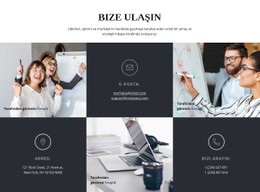
Bize ulaşın formu ve adresi CSS Şablonu


Lacivert Kontrast Kartları, Formu ve İletişim Bilgilerini Birbirine Bağlar
Koyu lacivert arka plan tüm bölümün görsel çerçevesini belirlerken, dört beyaz iletişim kartı bilgi alma alanının üzerinde aydınlık ve yatay bir şerit oluşturur. Her kartta ortalanmış bir simge, etiket ve ayrıntı bilgisi kullanıldığından; ofis, telefon, faks ve e-posta kanalları bölümü parçalamadan görsel olarak belirgin kalır. Camgöbeği vurgular, kartları alttaki form paneline bağlar ve iletişim içeriğine tutarlı bir vurgu noktası kazandırır.
Form, kartların yanına yerleştirilmek yerine hemen altına ortalanmıştır. Bu dikey yerleşim, hızlı iletişim bilgilerini ad, e-posta adresi ve mesaj yazma şeklindeki daha bilinçli eylemden ayırır. Açık camgöbeği panel, üç giriş alanının ve kenarlıklı Gönder düğmesinin lacivert arka plan üzerinde kolayca fark edilmesini sağlar. Dolayısıyla bir CSS Şablonu uyarlamasında yapılacak yararlı biçimlendirme çalışması yerel düzeydedir: İletişim sırasını korurken kart kontrastını, camgöbeği panel uygulamasını, alan boşluklarını, düğme kenarlığını, tipografi hiyerarşisini ve hizalamayı özelleştirin. Tekrarlanan kartlar tek bir görsel kural kümesini paylaşabilirken, form paneli kendi yüzey görünümünü koruyabilir. Bu sayede görsel değişiklikler, site geneline yönelik biçimlendirme kararları dayatmak yerine bu yeniden kullanılabilir bölüme odaklı kalır.
Nicepage ile özelleştirin
CSS Şablon Oluşturucu kullanırken renkleri, yazı tiplerini, başlık ve fooer'ı, düzeni, sütunları ve diğer tasarım öğelerinin yanı sıra içerik ve resimleri de ayarlayabilirsiniz.
Şablonu Çevrimdışı Düzenleyin
2. Yeni bir sayfa oluşturun veya mevcut olanı seçin
3. Yeni blok ekle'yi tıklayın, kimliği arayın 287674 ve enter tuşuna basın
Şablonu Çevrimiçi Düzenleyin
Harika Web Siteleri Oluşturun


Ücretsiz Nicepage Builder
Anahtar kelimeler
Bu Bloğu CSS ile Özelleştirin
Bölüm Stilini İnce Ayarlarla Geliştirin
Tipografi, boşluklar, arka planlar, kenarlıklar, renkler, hizalama, boyutlandırma ve diğer stil özelliklerini düzenleyerek bloğun Nicepage düzenleyicisindeki görsel görünümünü özelleştirin. Blok, daha büyük bir sayfa içindeki tek bir bölüm olarak kaldığından, sayfanın geri kalanının aynı tasarımı kullanmasına gerek kalmadan stil ayarlamaları yalnızca bu belirli içerik alanını oluşturan öğelere odaklanabilir.
Gerektiğinde Hedefe Yönelik Özel CSS Ekleyin
Standart düzenleyici kontrollerinin ötesindeki biçimlendirme gereksinimleri için Özel CSS kullanarak hedefe yönelik kurallar ekleyin. CSS; tekil öğeler, sayfalar veya web sitesinin tamamı gibi farklı kapsamlarda uygulanabilirken, CSS sınıfları özel kuralları seçili öğelerle bağlayabilir. Bu durum, içerik yapısını bozmadan belirli bir bloğun stilini genişletmeyi mümkün kılar.
Bloğu Farklı Ekran Boyutlarında İnceleyin
Masaüstü ve mobil düzenler arasında boşluklar, hizalama, görsel oranları, ızgaralar veya yinelenen öğeler belirgin biçimde değiştiğinde, aynı bloğu farklı ekran genişliklerinde incelemek için Duyarlı Modlar özelliğini kullanın. Amaç, bölümün görsel hiyerarşisini korurken stilini çevreleyen sayfaya uyarlamaktır.
Bu çalışma akışı, bloğun orijinal içerik amacına odaklanmasını sağlarken, ilgili bölümün nihai sayfa içinde nasıl görüneceği konusunda size tam görsel denetim sunar.

Kişiler Blocks'tan daha fazlası
-
EN

-
-
EN
-
EN
-
EN
-
EN
-
-