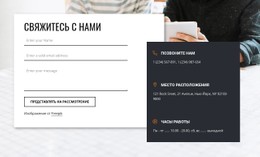
Форма для связи и адрес CSS шаблон


Темно-синий контраст объединяет карточки, форму и контактные данные
Темно-синий фон задает визуальную основу для всей секции, а четыре белые карточки контактов формируют светлую горизонтальную полосу над областью формы запроса. Каждая карточка включает выровненные по центру иконку, подпись и контактные данные, поэтому каналы связи — офис, телефон, факс и электронная почта — остаются визуально различимыми, не дробя общую структуру секции. Бирюзовые акценты связывают карточки с нижней панелью формы и создают единый смысловой акцент на контактной информации.
Форма размещена по центру под карточками, а не сбоку от них. Такое вертикальное сопоставление отделяет беглый просмотр контактных данных от более осознанного заполнения полей с именем, адресом электронной почты и сообщением. Светло-бирюзовая панель позволяет легко различить три поля ввода и контурную кнопку «Отправить» на темно-синем фоне. При работе с CSS-шаблоном основная стилизация выполняется локально: можно настроить контраст карточек, оформление бирюзовой панели, отступы между полями, рамку кнопки, типографическую иерархию и выравнивание, сохраняя исходную последовательность контактов. Для повторяющихся карточек можно применить единый набор стилей, сохранив при этом индивидуальную отделку панели формы. Это позволяет сосредоточить визуальные правки на изолированной секции, не затрагивая глобальные стили всего сайта.
Настроить с помощью Nicepage
При использовании Конструктор шаблонов CSS вы сможете настраивать цвета, шрифты, верхний и нижний колонтитулы, макет, столбцы и другие элементы дизайна, а также контент и изображения.
Редактировать шаблон в автономном режиме
2. Создайте новую страницу или выберите существующую.
3. Нажмите "Добавить новый блок", найдите идентификатор 287674 и нажмите "Ввод".
Редактировать шаблон онлайн
Создавайте потрясающие сайты


Бесплатный конструктор Nicepage Builder
Ключевые слова
Настройте этот блок с помощью CSS
Доработайте стиль секции
Настройте визуальное оформление блока в редакторе Nicepage, изменяя параметры типографики, отступы, фон, границы, цвета, выравнивание, размеры и другие свойства стилей. Поскольку блок остается отдельной секцией в составе более крупной страницы, оформление можно сосредоточить на элементах этой конкретной контентной области без необходимости применять те же стили ко всей остальной странице.
При необходимости добавьте целевой пользовательский CSS
Для требований к оформлению, выходящих за рамки стандартных элементов управления редактора, используйте Пользовательский CSS, чтобы добавить целевые правила. CSS можно применять на разных уровнях, включая отдельные элементы, страницы или весь сайт, а CSS-классы позволяют привязывать пользовательские правила к выбранным элементам. Это позволяет расширить стилизацию конкретного блока, сохраняя структуру его контента неизменной.
Проверьте блок на экранах разных размеров
Если отступы, выравнивание, пропорции изображений, сетки или повторяющиеся элементы заметно различаются в версиях для компьютеров и мобильных устройств, используйте Адаптивные режимы, чтобы оценить вид того же блока при разной ширине экрана. Задача состоит в том, чтобы сохранить визуальную иерархию секции, адаптируя ее стиль к окружающей странице.
Такой рабочий процесс позволяет блоку решать свою исходную содержательную задачу, обеспечивая при этом полный визуальный контроль над отображением этой секции на готовой странице.

Больше из Контакты Blocks
-

-
-
-
EN
-
EN
-
-
-
EN