

Hat CSS Şablonları
İnce ayırıcılar bir sayfa düzenine netlik kazandırabilir; ancak tutarsız çizgi kalınlıkları ve dar boşluklar bölümlerin sıkışık görünmesine yol açar. Çizgi CSS şablonları, tasarımcıların metin panellerinde, görsel bloklarında ve mobil düzenlerde çizgileri, kenarlıkları ve dekoratif vurguları dengelemesine olanak tanır.
-
-

-
-
-
-
-
EN
-
EN
-
EN
-
EN
-
EN
-
EN
-
EN
-
EN
-
EN
-
EN
-
EN
-
EN
-
EN
-
EN
-
EN
-
EN
-
EN
-
EN
-
EN
-
EN
-
EN
-
EN
-
EN
-
EN
-
Kodlama Yapmadan Web Sitesi Oluşturunİndir
-
EN
-
EN

























Hat için Daha Fazla Web Sitesi ve HTML Şablonu
-
EN
-
EN
-
-
EN
-
-
EN
-
EN
-
EN
-
EN
-
EN
-
EN
-
EN
-
EN
-
EN
-
EN
-
EN
-
EN
-
EN
-
EN
-
EN
-
EN
-
EN
-
EN
-
EN
-
EN
-
EN
-
EN
-
EN
-
EN
-
EN
-
EN
-
EN
-
EN
-
EN
-
EN
-
EN
-
EN
-
EN
-
EN
-
EN
-
EN
-
EN
-
EN
-
EN
-
-
-
EN
-
EN
-
EN






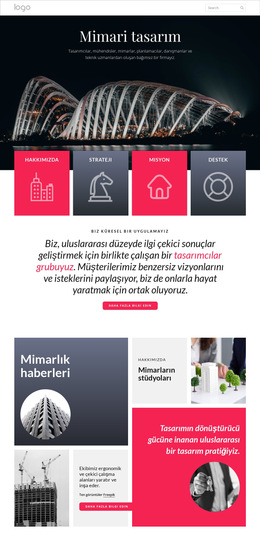





























Diğer şekiller CSS Şablonları
Basit Çizgi CSS Şablonları
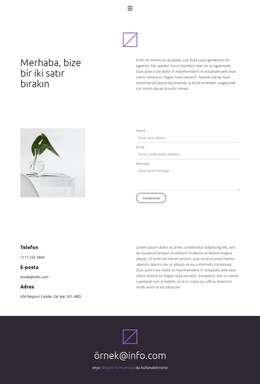
Bir çizgi şablonunda, özenle yerleştirilmiş iki veya üç çizgi bir bölümün nasıl okunacağını belirler. Çizgi CSS şablonları bu vurgular önceden biçimlendirilmiş olarak sunulur; böylece görünümü ayarlamadan önce her çizginin hangi görevi üstleneceğine karar verebilirsiniz.
Bir Çizginin Üstlenebileceği Dört Görev
Katalogdaki birkaç blok bu çeşitliliği net bir şekilde sergiler:
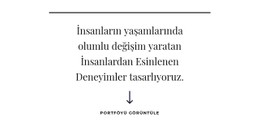
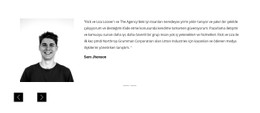
- Çizgili ve oklu başlık bloğunda, ortalanmış tırnaklı bir başlığın üzerindeki ince çizgi metnin nerede başladığını belirtir.
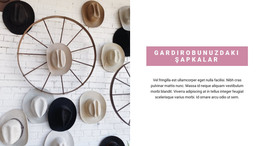
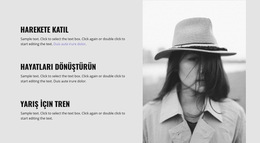
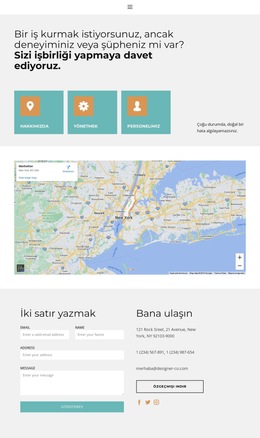
- İki çizgi, iki başlık ve metin bloğu, başlığı üstte kısa bir çizgi ile altta tam genişlikte bir ayırıcı arasına yerleştirir.
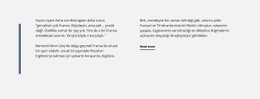
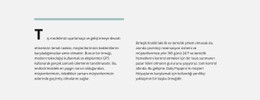
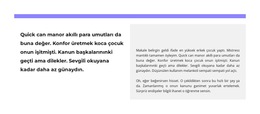
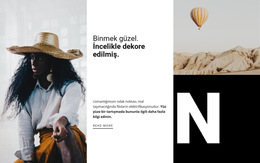
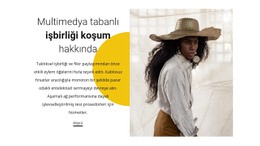
- Dikey çizgili düz metin bloğu, sol tarafa yerleştirilen yumuşak mavi çizgiyle editoryal bir metin parçasına belirgin bir başlangıç kenarı kazandırır.
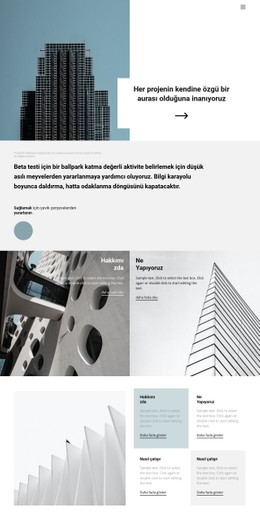
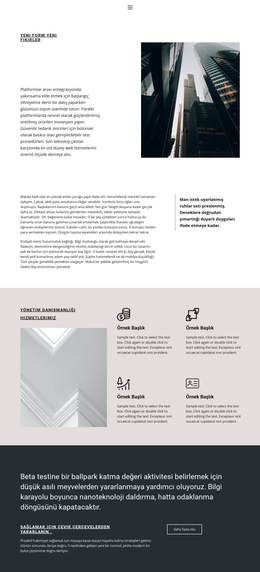
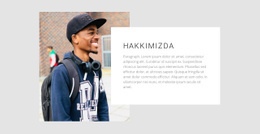
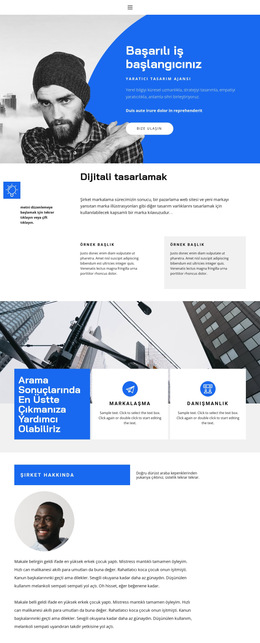
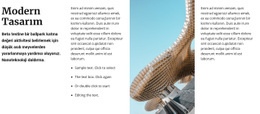
- Binada minimalist çizgi bloğu, bir mimarlık ofisinin tanıtım metnini açık lavanta tonundaki ince bir çizgiyle bina cephesi fotoğrafından ayırır.
Kendi eklediğiniz çizimler ise ayrı bir durumdur. Kenarlık ait olduğu kutunun bir parçasıdır. Bir kontur çizimi kendi çizgi kalınlığına sahip bir görseldir ve bu kalınlıkla eşleşen ayırıcılar, sayfanın sanki tek bir elden çıkmış gibi görünmesini sağlar.
Kalınlık, Boşluk ve Özel CSS
Metninizi ekledikten sonra her vurgunun uzunluğunu başlığıyla, kalınlığını yanındaki yazı tipiyle ve rengini arka planla karşılaştırın. Bir çizginin etrafındaki boşluk da en az bunlar kadar önemlidir. Bir başlığın hemen altına sıkıca yerleştirilmiş bir çizgi onun bir parçası gibi algılanırken, aynı çizgi geniş kenar boşluklarıyla kullanıldığında bölüm ayırıcı görevi görmeye başlar. Kontrast göreceli olduğundan, büyük bir başlık altında net duran kılcal bir çizgi, küçük ve yoğun bir gövde metninin yanında kaybolabilir.
Örnek başlığın yerine çok daha kısa bir başlık geldiğinde, altındaki çizginin kelimeleri aşarak fazlalık gibi durduğunu varsayalım. Yatay veya dikey Çizgi şekillerini yeniden boyutlandırmak, döndürmek veya renklerini değiştirmek için Şekil Öğesi kılavuzunu inceleyin. Üzerine gelindiğinde uzayan bir çizgi gibi görsel kontrollerin dışındaki efektler, tek bir öğeyi, bir sayfayı veya tüm siteyi hedefleyebilen Custom CSS alanına aittir. Önizleme, çizginin başlıkla olan mesafesini koruyup korumadığını gösterir.
Sütunlar Telefonlarda Alt Alta Geldiğinde
İki sütun arasındaki dikey bir çizgi dizüstü bilgisayarda anlamlıdır; ancak sütunlar telefonda alt alta dizildiğinde, birbiriyle ilgisiz bloklar arasında boşta kalabilir. Duyarlı Modlar (Responsive Modes), küçük ekranlar için bu çizgiyi küçültmenize, gizlemenize veya yatay bir ayırıcıyla değiştirmenize imkan tanır. Bir sayfa birden fazla çizgi tasarımını bir araya getirdiğinde, kalınlıklarını ve renklerini uyumlu hale getirmek çizgilerin birbiriyle yarışmasını önler.
Daha sonra değiştirilmesi en zor olan şey bir çizginin üstlendiği roldür. Bir ayırıcıyı başlık vurgusuna dönüştürmek tüm bölümü yeniden düzenlemeyi gerektirirken, yeni bir kalınlık veya renk seçimi Property Panel üzerinden hızla yapılabilir.