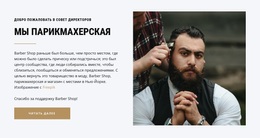
Макет телефона WordPress тема


Отцентрованное изображение устройства задает четкую тему для постоянного контента страницы
Левая панель отводит блоку важную роль в содержании страницы, размещая по центру макет телефона под полужирным заголовком строчными буквами «макет». Светло-голубой фон отделяет устройство от окружающего контента и делает визуальный объект мгновенно узнаваемым. Справа расположен один пояснительный абзац белого цвета поверх темного архитектурного изображения, который дает необходимые пояснения без добавления второй группы продуктов, ленты записей или редакционного потока. Одинаковая ширина панелей обеспечивает гармоничный баланс визуальной и текстовой частей в рамках единой многократно используемой секции.
В проекте на базе WordPress такая структура отлично подходит для постоянных разделов страницы, таких как презентация приложения, описание продукта или обзор цифровых услуг. Блок может оставаться сосредоточенным на постоянном визуальном контенте, пока другие управляемые CMS области предоставляют дополнительные страницы или регулярно обновляемые материалы вокруг него. Его задача состоит не в формировании полной темы или архитектуры сайта, а в создании четко определенной области контента с предсказуемой структурой заголовка, изображения, абзаца и двух панелей. Даже если окружающая страница меняется, секция сохраняет свой предмет и визуальную иерархию. Это делает блок оптимальным решением для страниц, которым требуется лаконичная презентация интерфейса, а не лента сменяющихся записей или набор разрозненных компонентов.
Настроить с помощью Nicepage
При использовании Конструктор сайтов WordPress вы сможете настраивать цвета, шрифты, верхний и нижний колонтитулы, макет, столбцы и другие элементы дизайна, а также контент и изображения.
Редактировать шаблон в автономном режиме
2. Создайте новую страницу или выберите существующую.
3. Нажмите "Добавить новый блок", найдите идентификатор 901461 и нажмите "Ввод".
Редактировать шаблон онлайн
Создавайте потрясающие сайты


Бесплатный конструктор Nicepage Builder
Ключевые слова
Управление и редактирование этой темы в WordPress
Настройка и установка темы WordPress
Начните с этой готовой темы, вместо того чтобы создавать дизайн WordPress с нуля. Визуально настройте ее макет, контент, типографику, изображения, разделы и другие элементы дизайна в редакторе Nicepage, затем экспортируйте и установите тему WordPress, плагин и страницы на свой сайт WordPress. Плагин Nicepage для WordPress позволяет продолжить работу с сайтом после установки.
Редактирование темы непосредственно в WordPress
После установки вы можете редактировать тему WordPress непосредственно в WordPress с помощью плагина Nicepage для WordPress. Используйте стили сайта, чтобы настроить цвета сайта, шрифты, заголовок, нижний колонтитул, блог и шаблоны страниц записей, работая в рамках вашего веб-сайта WordPress.
Визуальное редактирование страниц WordPress
Используйте плагин Nicepage для WordPress, чтобы редактировать содержимое страниц непосредственно из административной панели WordPress. Откройте страницу WordPress с помощью Nicepage и визуально изменяйте текст, изображения, разделы и другие элементы страницы, продолжая управлять страницей через WordPress.
Интеграция контента и темы WordPress
Используйте настраиваемую тему с страницами WordPress, записями, шаблонами блога и записей, меню, виджетами и другим контентом, управляемым CMS. Общие элементы темы, такие как цвета, шрифты, заголовок, нижний колонтитул, шаблоны блога и страниц записей, можно управлять как часть общего дизайна сайта, в то время как WordPress предоставляет среду CMS для управления контентом сайта.
Этот рабочий процесс сочетает в себе готовую тему WordPress с визуальной настройкой, прямым редактированием темы в WordPress и непрерывным управлением контентом через плагин Nicepage для WordPress.









Больше из Предпринимательское право Blocks
-
EN

-
EN

-
-
-
-
-
EN
-
EN
-
EN
-
-
EN
-
EN
-
EN
-
EN
-
EN
-
-
EN
-
EN
-
EN
-







Больше из Расколоть Blocks
-
EN
-
EN
-
-
EN
-
EN
-
EN
-
EN
-
EN
-
-
EN
-
EN
-
EN
-
-
EN
-
EN
-
-
EN
-
-
EN
-
EN