Логотип и контактная форма WordPress тема


Постоянный блок контактов в двух обособленных зонах страницы
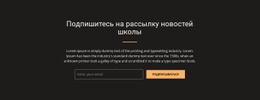
Левая колонка выстраивает постоянные контактные данные в компактной последовательности: логотип бренда задает визуальную идентичность, за ним следуют форма запроса только с полем email и кнопка «Отправить». Правая колонка берет на себя иную содержательную роль, объединяя заголовок «Свяжитесь с нами», пояснительный текст и адрес в рамке панели. Такое разделение делает блок удобным решением для страницы на WordPress, где блок контактов должен сохранять визуальное постоянство по мере развития остального проекта.
Двухколоночная структура также четко разграничивает действие и контекст. Посетители могут использовать строку ввода email как точку прямой связи, тогда как панель в рамке разъясняет цель обращения и сообщает данные о местоположении. Фон графитового оттенка и белая типографика визуально объединяют обе зоны, а желтая рамка очерчивает информационную панель. Указанный адрес выступает непосредственно контактной информацией внутри секции, а не масштабным заявлением о деятельности всей организации.
В проекте на платформе WordPress данный блок может служить базовым контентом на странице услуг, запросов или контактов, пока другие управляемые через CMS области отвечают за дополнительные материалы. Сама секция остается гибким визуальным модулем, а не отдельной темой оформления. Ее ценность в среде WordPress заключается в том, что надежные контактные данные, айдентика бренда и понятный алгоритм связи по электронной почте собраны в единой готовой к публикации области страницы.
Настроить с помощью Nicepage
При использовании Конструктор сайтов WordPress вы сможете настраивать цвета, шрифты, верхний и нижний колонтитулы, макет, столбцы и другие элементы дизайна, а также контент и изображения.
Редактировать шаблон в автономном режиме
2. Создайте новую страницу или выберите существующую.
3. Нажмите "Добавить новый блок", найдите идентификатор 54963 и нажмите "Ввод".
Редактировать шаблон онлайн
Создавайте потрясающие сайты


Бесплатный конструктор Nicepage Builder
Ключевые слова
Используйте этот блок на сайте под управлением WordPress
Сохраняйте блок как контент страницы
Используйте блок как одну секцию контента/макета на сайте под управлением WordPress, а не рассматривайте идентификатор блока как полноценную тему WordPress. Проверенный текст, изображения, повторяющиеся элементы, формы, галереи и другие компоненты могут оставаться частью постоянного содержимого страницы, пока WordPress управляет сайтом в целом.
Работайте с Nicepage и WordPress
Проект Nicepage для WordPress можно установить с помощью процесса установки темы, плагина и страниц WordPress. После установки та же визуальная секция может использоваться на страницах под управлением WordPress как часть общей структуры темы или сайта.
Продолжайте редактирование в WordPress
Nicepage поддерживает редактирование темы WordPress непосредственно в WordPress. Используйте страницы, записи, структуры блога и другие концепции CMS WordPress только тогда, когда они актуальны для окружающего проекта; их наличие нельзя предполагать исключительно на основе анализируемого блока.
Этот рабочий процесс разделяет проверенную функцию секции блока и архитектуру темы WordPress, позволяя блоку органично входить в состав сайта под управлением CMS.