Иллюстрация и контакты WordPress тема


Макет с акцентом на иллюстрацию гармонично дополняет постоянный контент страниц WordPress
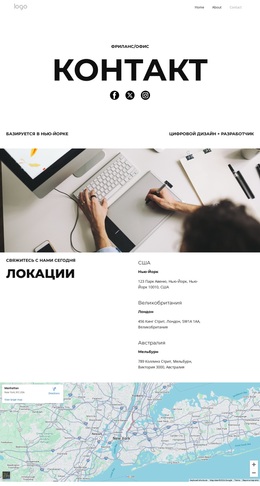
Содержимое блока воспринимается как полноценный статический раздел с контактными данными: иллюстрация задает контекст, набранная заглавными буквами подпись «ЛОКАЦИЯ» обозначает тему, а полужирный адрес служит главным информационным акцентом. Желтый разделитель создает визуальную паузу перед пояснительным абзацем, поэтому сопроводительный текст логически связан с адресом и не отвлекает от него внимание. Такая последовательность отводит блоку конкретную роль в контенте страницы, не перегружая его свойствами самостоятельного масштабного модуля сайта.
На странице под управлением WordPress этот блок может служить универсальным контактным элементом по соседству с другими разделами. На странице услуг, в описании студии, в портфолио или на странице контактов эту секцию можно разместить рядом с другими блоками или между ними, пока общая система WordPress организует публикацию контента. Сам по себе блок отвечает только за наглядную презентацию адреса.
Отображаемый адрес и пример текста — это редактируемые элементы, а не фиксированные реквизиты компании. Замена их на реальные контактные данные сохраняет исходную иерархию, поскольку адрес остается самым заметным текстовым элементом, а абзац под ним — второстепенным. Белая подложка и отступы с выравниванием по центру визуально отделяют блок от соседних материалов, создавая для страницы WordPress компактную зону с контактами, которую легко поддерживать без изменения базовой композиции.
Настроить с помощью Nicepage
При использовании Конструктор сайтов WordPress вы сможете настраивать цвета, шрифты, верхний и нижний колонтитулы, макет, столбцы и другие элементы дизайна, а также контент и изображения.
Редактировать шаблон в автономном режиме
2. Создайте новую страницу или выберите существующую.
3. Нажмите "Добавить новый блок", найдите идентификатор 1230574 и нажмите "Ввод".
Редактировать шаблон онлайн
Создавайте потрясающие сайты


Бесплатный конструктор Nicepage Builder
Ключевые слова
Управление и редактирование этой темы в WordPress
Настройка и установка темы WordPress
Начните с этой готовой темы, вместо того чтобы создавать дизайн WordPress с нуля. Визуально настройте ее макет, контент, типографику, изображения, разделы и другие элементы дизайна в редакторе Nicepage, затем экспортируйте и установите тему WordPress, плагин и страницы на свой сайт WordPress. Плагин Nicepage для WordPress позволяет продолжить работу с сайтом после установки.
Редактирование темы непосредственно в WordPress
После установки вы можете редактировать тему WordPress непосредственно в WordPress с помощью плагина Nicepage для WordPress. Используйте стили сайта, чтобы настроить цвета сайта, шрифты, заголовок, нижний колонтитул, блог и шаблоны страниц записей, работая в рамках вашего веб-сайта WordPress.
Визуальное редактирование страниц WordPress
Используйте плагин Nicepage для WordPress, чтобы редактировать содержимое страниц непосредственно из административной панели WordPress. Откройте страницу WordPress с помощью Nicepage и визуально изменяйте текст, изображения, разделы и другие элементы страницы, продолжая управлять страницей через WordPress.
Интеграция контента и темы WordPress
Используйте настраиваемую тему с страницами WordPress, записями, шаблонами блога и записей, меню, виджетами и другим контентом, управляемым CMS. Общие элементы темы, такие как цвета, шрифты, заголовок, нижний колонтитул, шаблоны блога и страниц записей, можно управлять как часть общего дизайна сайта, в то время как WordPress предоставляет среду CMS для управления контентом сайта.
Этот рабочий процесс сочетает в себе готовую тему WordPress с визуальной настройкой, прямым редактированием темы в WordPress и непрерывным управлением контентом через плагин Nicepage для WordPress.


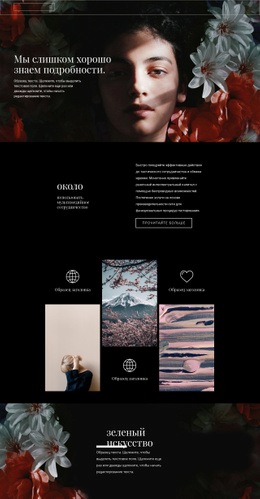
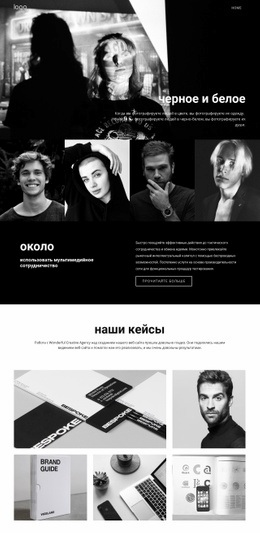
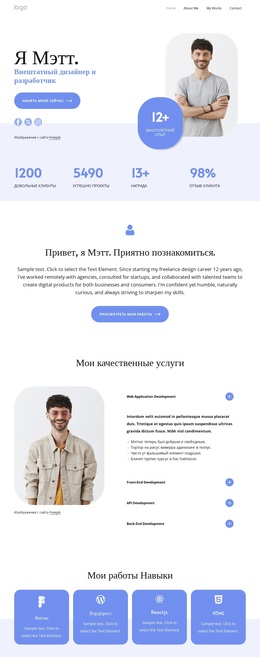
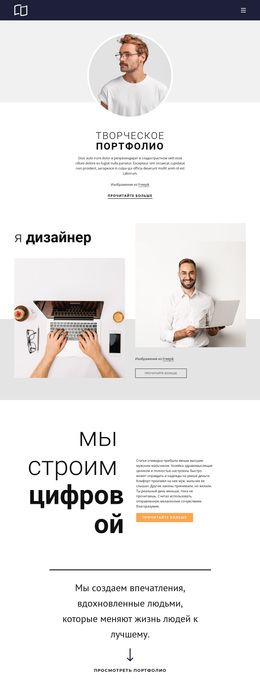





Больше из Художественный дизайн Blocks
-
EN

-
EN

-
EN
-
EN
-
EN
-
EN
-
EN
-
EN
-
-
EN
-
-
-
-
EN
-
EN
-
-
-
EN
-
EN
-
EN





Больше из Контакты Blocks
-

-
EN
-
EN
-
EN
-
EN
-
EN
-
EN
-
EN
-
-
EN
-
EN
-
EN
-
EN
-
EN
-
-
-
-
-
EN
-
EN