Техно табы Шаблон


Четыре вкладки как альтернатива простому описанию товара
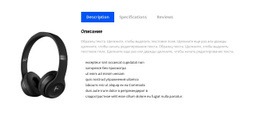
Этот блок объединяет контекст товара, структурированные характеристики, сбор отзывов и ответы на вопросы в компактной структуре, избавляя от необходимости выстраивать всю информацию в одну длинную непрерывную колонку. Четыре подписанные вкладки — «Описание», «Характеристики», «Отзывы» и «Вопросы» — сразу дают представление о доступном контенте. Активный вид вкладки «Описание» подчеркивает этот подход, объединяя изображение смартфона Xiaomi с блоком «О товаре» и аккуратно разлинованной таблицей характеристик.
Таблица задает четкую структуру сведений о товаре: в качестве бренда указан Xiaomi, в качестве модели — Xiaomi Note 8, а само устройство обозначено как телефон без привязки к оператору, использующий технологию GSM. Изображение придает разделу визуальный вес, не вытесняя данные, а вкладка отзывов предлагает действие «написать отзыв о товаре» для другого этапа взаимодействия с аудиторией. Такое сочетание делает макет особенно полезным, когда на странице необходимо предоставить несколько путей ознакомления с продуктом при ограниченном пространстве для одновременного отображения контента.
Визуальное решение выглядит не менее выразительно. Тонкая синяя линия обозначает активную вкладку, неактивные вкладки выполнены в светло-сером цвете, а компактные метки прописными буквами облегчают сканирование таблицы. Обилие свободного пространства не позволяет изображению и области характеристик сливаться в одну перегруженную панель. В качестве шаблона этот блок удобен тем, что предлагает ясное компоновочное решение: распределить детали о товаре по вкладкам, а затем уравновесить структурированные данные изображением продукта, отказавшись от традиционной чисто текстовой подачи.
Настроить с помощью Nicepage
При использовании Конструктор шаблонов вы сможете настраивать цвета, шрифты, верхний и нижний колонтитулы, макет, столбцы и другие элементы дизайна, а также контент и изображения.
Редактировать шаблон в автономном режиме
2. Создайте новую страницу или выберите существующую.
3. Нажмите "Добавить новый блок", найдите идентификатор 93568 и нажмите "Ввод".
Редактировать шаблон онлайн
Создавайте потрясающие сайты


Бесплатный конструктор Nicepage Builder
Ключевые слова
Начните с готового шаблона
Выберите дизайн для новой страницы
Используйте готовый шаблон в качестве отправной точки, вместо того чтобы создавать каждую страницу с нуля. При добавлении новой страницы в Nicepage просмотрите доступные дизайны, сравните различные макеты и выберите вариант, который уже соответствует общему назначению и визуальному направлению вашего проекта.
Просмотрите различные дизайны страниц
Изучите Дизайны страниц, используя поиск, тематические категории, наборы дизайнов и предварительный просмотр страниц. Коллекция включает макеты для различных тем и целей страниц, что упрощает сравнение альтернатив перед выбором дизайна для настройки.
Настройте выбранный шаблон
После выбора дизайна создайте страницу и продолжите ее визуальное редактирование в Nicepage. Замените демонстрационный контент, настройте изображения, типографику, цвета, разделы и другие элементы, а также адаптируйте готовый макет к своему собственному контенту, вместо того чтобы перестраивать дизайн с нуля.
Изучите другие варианты дизайна
Если первый вариант не совсем подходит для вашего проекта, вернитесь к коллекции дизайнов и сравните другие шаблоны, прежде чем выбрать макет. Это делает библиотеку шаблонов полезной не только для более быстрого создания страниц, но и для изучения различных визуальных подходов и поиска подходящей отправной точки для нового проекта.
Этот рабочий процесс предоставляет вам доступ к широкой коллекции готовых дизайнов, которые можно выбирать, сравнивать и настраивать в соответствии с потребностями каждой новой страницы или проекта.


Больше из Технологии Blocks
-
EN

-
EN
-
EN
-
EN
-
EN
-
-
-
EN





Больше из Вкладки Blocks
-
-
EN
-
EN
-
EN
-
EN
-
EN
-
EN
-
EN