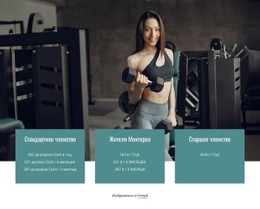
Цветная таблица цен Шаблон


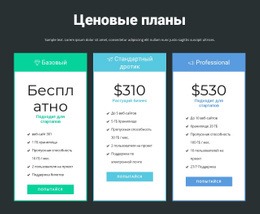
Четыре цветные колонки тарифов обеспечивают наглядный выбор цен
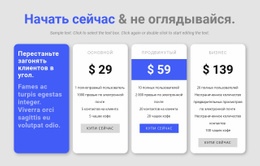
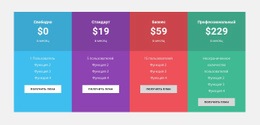
Этот блок объединяет четыре соседние колонки тарифов вместо того, чтобы показывать цены в виде сплошного списка или несвязанных карточек. У каждого варианта одинаковая структура контента: название тарифа и ежемесячная стоимость, указание расчетного периода, характеристики с распределением пользователей и небольшая кнопка выбора. Повторяющаяся структура дает посетителям всю необходимую информацию для сравнения тарифов, сохраняя блок компактным.
Главное визуальное отличие решения — использование синей, фиолетовой, красной и зеленой плашек для разделения четырех тарифов. Внутри каждой колонки полупрозрачный темный блок привлекает внимание к стоимости, а более светлая нижняя часть отведена под характеристики тарифа. Белый текст по центру подчеркивает общий шаблон, а контрастные прямоугольные кнопки служат единым завершающим элементом для каждого тарифа.
Благодаря этому блок отлично подходит для проектов, которым требуется более выразительное оформление, чем простая таблица, при сохранении прямого наглядного сравнения. Он помогает подвести к выбору тарифа без добавления вкладок, ползунков и сложных сценариев взаимодействия. Секция выполняет исключительно роль сравнительной таблицы, позволяя окружающему контенту раскрыть предложение выше, ответить на вопросы ниже или предложить еще одну зону целевого действия в другой части страницы.
Настроить с помощью Nicepage
При использовании Конструктор шаблонов вы сможете настраивать цвета, шрифты, верхний и нижний колонтитулы, макет, столбцы и другие элементы дизайна, а также контент и изображения.
Редактировать шаблон в автономном режиме
2. Создайте новую страницу или выберите существующую.
3. Нажмите "Добавить новый блок", найдите идентификатор 90650 и нажмите "Ввод".
Редактировать шаблон онлайн
Создавайте потрясающие сайты


Бесплатный конструктор Nicepage Builder
Ключевые слова
Начните с готового шаблона
Выберите дизайн для новой страницы
Используйте готовый шаблон в качестве отправной точки, вместо того чтобы создавать каждую страницу с нуля. При добавлении новой страницы в Nicepage просмотрите доступные дизайны, сравните различные макеты и выберите вариант, который уже соответствует общему назначению и визуальному направлению вашего проекта.
Просмотрите различные дизайны страниц
Изучите Дизайны страниц, используя поиск, тематические категории, наборы дизайнов и предварительный просмотр страниц. Коллекция включает макеты для различных тем и целей страниц, что упрощает сравнение альтернатив перед выбором дизайна для настройки.
Настройте выбранный шаблон
После выбора дизайна создайте страницу и продолжите ее визуальное редактирование в Nicepage. Замените демонстрационный контент, настройте изображения, типографику, цвета, разделы и другие элементы, а также адаптируйте готовый макет к своему собственному контенту, вместо того чтобы перестраивать дизайн с нуля.
Изучите другие варианты дизайна
Если первый вариант не совсем подходит для вашего проекта, вернитесь к коллекции дизайнов и сравните другие шаблоны, прежде чем выбрать макет. Это делает библиотеку шаблонов полезной не только для более быстрого создания страниц, но и для изучения различных визуальных подходов и поиска подходящей отправной точки для нового проекта.
Этот рабочий процесс предоставляет вам доступ к широкой коллекции готовых дизайнов, которые можно выбирать, сравнивать и настраивать в соответствии с потребностями каждой новой страницы или проекта.

Больше из Ценообразование Blocks
-

-
EN

-
-
EN
-
-
-
EN
-
EN
-
-
EN
-
EN
-
-
EN
-
-
EN
-
EN
-
EN
-
EN
-
EN
-