4 тарифные планы Шаблон


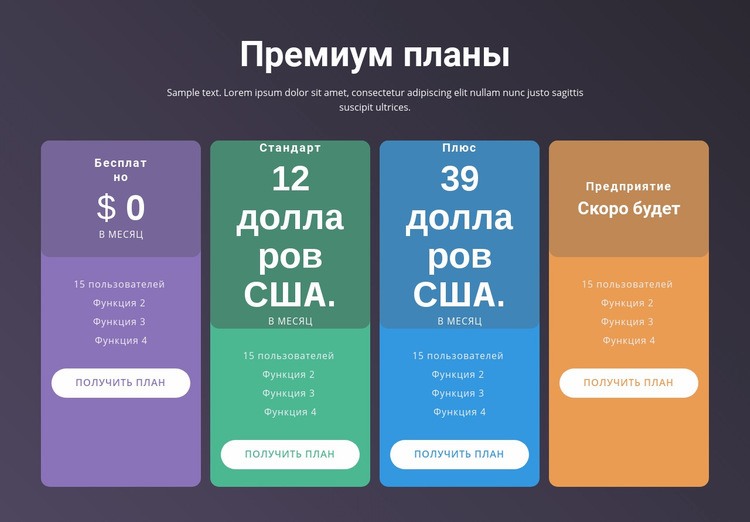
Компактная альтернатива громоздкой таблице цен на четыре карточки
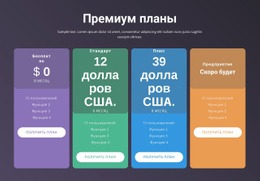
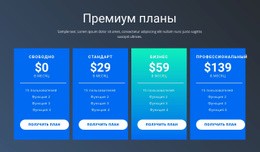
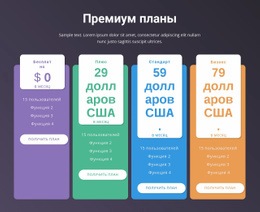
Секция сочетает центрированный заголовок «Премиум-тарифы» с четырьмя карточками одинаковой ширины, что делает ее выразительным решением, когда на странице требуется компактное визуальное сравнение пакетов. Free, Standart, Plus и Enterprise предлагают четыре понятных варианта: на первых трех отображаются 0 $, 12 $ и 39 $ в месяц, тогда как для Enterprise используется метка «Скоро». Вместо простого построчного перечисления планов каждая карточка разделяет более темную панель с описанием и более светлую область преимуществ, завершаясь кнопкой «Выбрать тариф».
Такое сочетание обеспечивает дизайну выверенный баланс между сопоставлением вариантов и визуальным акцентом. Повторяющиеся четырехстрочные списки характеристик создают единую основу для оценки, а оформление в фиолетовых, зеленых, синих и оранжевых тонах позволяет каждому тарифу сохранить индивидуальность. Белая типографика по центру остается разборчивой на фоне темно-фиолетового градиента и насыщенных оттенков карточек, а просторные отступы не дают информации казаться сжатой. Этот блок становится удачным дизайнерским решением, когда для контента требуются четыре четких альтернативы, прозрачные ежемесячные цены и заметные точки выбора. Его ценность заключается в продуманном соотношении числа планов, повторяющейся структуры карточек, цветового разделения и контента, ориентированного на сравнение.
Настроить с помощью Nicepage
При использовании Конструктор шаблонов вы сможете настраивать цвета, шрифты, верхний и нижний колонтитулы, макет, столбцы и другие элементы дизайна, а также контент и изображения.
Редактировать шаблон в автономном режиме
2. Создайте новую страницу или выберите существующую.
3. Нажмите "Добавить новый блок", найдите идентификатор 460955 и нажмите "Ввод".
Редактировать шаблон онлайн
Создавайте потрясающие сайты


Бесплатный конструктор Nicepage Builder
Ключевые слова
Начните с готового шаблона
Выберите дизайн для новой страницы
Используйте готовый шаблон в качестве отправной точки, вместо того чтобы создавать каждую страницу с нуля. При добавлении новой страницы в Nicepage просмотрите доступные дизайны, сравните различные макеты и выберите вариант, который уже соответствует общему назначению и визуальному направлению вашего проекта.
Просмотрите различные дизайны страниц
Изучите Дизайны страниц, используя поиск, тематические категории, наборы дизайнов и предварительный просмотр страниц. Коллекция включает макеты для различных тем и целей страниц, что упрощает сравнение альтернатив перед выбором дизайна для настройки.
Настройте выбранный шаблон
После выбора дизайна создайте страницу и продолжите ее визуальное редактирование в Nicepage. Замените демонстрационный контент, настройте изображения, типографику, цвета, разделы и другие элементы, а также адаптируйте готовый макет к своему собственному контенту, вместо того чтобы перестраивать дизайн с нуля.
Изучите другие варианты дизайна
Если первый вариант не совсем подходит для вашего проекта, вернитесь к коллекции дизайнов и сравните другие шаблоны, прежде чем выбрать макет. Это делает библиотеку шаблонов полезной не только для более быстрого создания страниц, но и для изучения различных визуальных подходов и поиска подходящей отправной точки для нового проекта.
Этот рабочий процесс предоставляет вам доступ к широкой коллекции готовых дизайнов, которые можно выбирать, сравнивать и настраивать в соответствии с потребностями каждой новой страницы или проекта.

Больше из Ценообразование Blocks
-
EN
-
EN

-
EN
-
EN
-
EN
-
EN
-
EN
-
-
EN
-
EN
-
EN
-
-
-
-
-
-
EN
-
EN
-
EN
-
EN