Управление кибербезопасностью Шаблон


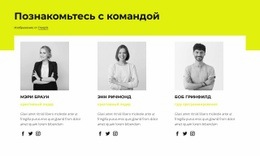
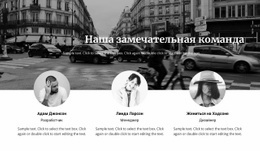
Контрастные панели профилей подчеркивают структуру блока о команде
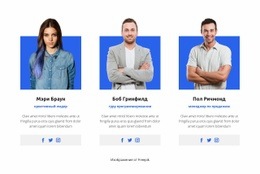
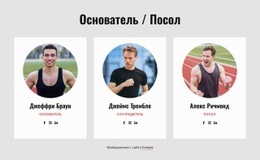
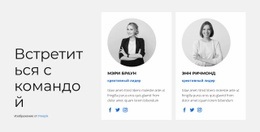
Короткий вводный заголовок и пояснительный абзац ведут к двум портретным профилям, скомпонованным в виде горизонтальной пары. Такое сочетание четко определяет смысловое назначение макета и позволяет сохранить оптимальный объем информации: посетители видят введение, а затем знакомятся с двумя сотрудниками через понятную связку изображения, имени и биографии. Секция выглядит более адресной, чем типовой текстовый блок, поскольку ее визуальная структура выстроена вокруг карточек конкретных людей.
Наиболее заметное решение — контраст между двумя текстовыми панелями. В одной используется светло-серая заливка, а в другой — насыщенно-красная, что вносит разнообразие без нарушения единого формата профилей. В каждом элементе портрет остается связанным с текстовым блоком, благодаря чему разница в цветах служит визуальным акцентом, не меняя общую структуру контента. Черный или белый текст выбирается в зависимости от цвета панели, что гарантирует четкое разделение между надписью и фоном.
Все это превращает блок в удобное готовое решение для страниц, где требуется кратко представить команду с более выразительным визуальным характером, чем у стандартного ряда однотипных карточек. В единой компактной композиции сочетаются два связанных профиля, вводное пояснение, продуманное чередование панелей с портретами и статичная подача. В то время как другие варианты оформления секций могут быть рассчитаны на большее число участников или простую сетку карточек, данное решение делает ставку на сравнение, контраст и акцент на двух персонах.
Настроить с помощью Nicepage
При использовании Конструктор шаблонов вы сможете настраивать цвета, шрифты, верхний и нижний колонтитулы, макет, столбцы и другие элементы дизайна, а также контент и изображения.
Редактировать шаблон в автономном режиме
2. Создайте новую страницу или выберите существующую.
3. Нажмите "Добавить новый блок", найдите идентификатор 2007797 и нажмите "Ввод".
Редактировать шаблон онлайн
Создавайте потрясающие сайты


Бесплатный конструктор Nicepage Builder
Ключевые слова
Начните с готового шаблона
Выберите дизайн для новой страницы
Используйте готовый шаблон в качестве отправной точки, вместо того чтобы создавать каждую страницу с нуля. При добавлении новой страницы в Nicepage просмотрите доступные дизайны, сравните различные макеты и выберите вариант, который уже соответствует общему назначению и визуальному направлению вашего проекта.
Просмотрите различные дизайны страниц
Изучите Дизайны страниц, используя поиск, тематические категории, наборы дизайнов и предварительный просмотр страниц. Коллекция включает макеты для различных тем и целей страниц, что упрощает сравнение альтернатив перед выбором дизайна для настройки.
Настройте выбранный шаблон
После выбора дизайна создайте страницу и продолжите ее визуальное редактирование в Nicepage. Замените демонстрационный контент, настройте изображения, типографику, цвета, разделы и другие элементы, а также адаптируйте готовый макет к своему собственному контенту, вместо того чтобы перестраивать дизайн с нуля.
Изучите другие варианты дизайна
Если первый вариант не совсем подходит для вашего проекта, вернитесь к коллекции дизайнов и сравните другие шаблоны, прежде чем выбрать макет. Это делает библиотеку шаблонов полезной не только для более быстрого создания страниц, но и для изучения различных визуальных подходов и поиска подходящей отправной точки для нового проекта.
Этот рабочий процесс предоставляет вам доступ к широкой коллекции готовых дизайнов, которые можно выбирать, сравнивать и настраивать в соответствии с потребностями каждой новой страницы или проекта.

Больше из Команда Blocks
-
EN
-
EN

-
EN
-
EN
-
EN
-
EN
-
EN
-
EN
-
EN
-
EN
-
-
-
EN
-
-
EN
-
-
EN
-
EN
-
EN
-
EN