Gestione della sicurezza informatica Modello


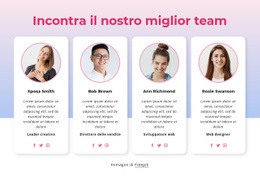
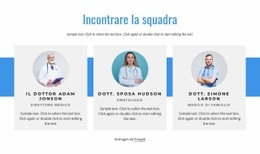
I pannelli di profilo a contrasto valorizzano il layout del team
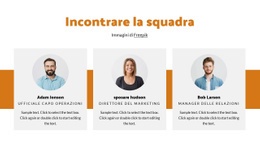
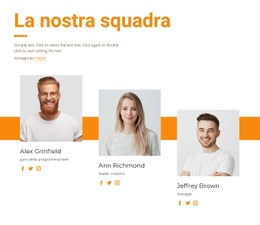
Un breve titolo introduttivo e un paragrafo di supporto conducono a due profili con ritratto disposti come coppia orizzontale ripetuta. Questa combinazione conferisce alla struttura uno scopo informativo chiaro mantenendo contenuta la quantità di testo: i visitatori leggono un'introduzione e poi conoscono due persone attraverso la relazione tra immagine, nome e biografia. La sezione risulta più specifica di un comune layout di testo perché la sua struttura visiva è organizzata attorno a elementi di profilo incentrati sulla persona.
La scelta più caratterizzante è il contrasto tra i due pannelli di testo. Un pannello adotta un riempimento grigio chiaro, mentre l'altro punta su un rosso brillante, creando dinamismo visivo senza rinunciare alla coerenza del formato. In ciascun elemento il ritratto rimane accoppiato al riquadro di testo, cosicché la variazione cromatica funga da accento grafico senza alterare la struttura dei contenuti. Il testo nero o bianco viene utilizzato in base al fondo del pannello, garantendo una separazione netta tra parole e sfondo.
Ciò rende il blocco una comoda soluzione pronta all'uso quando una pagina richiede una breve presentazione del team con un'identità visiva più decisa rispetto a una serie uniforme di schede identiche. Offre due profili collegati, una spiegazione iniziale, relazioni coordinate tra pannello e ritratto e una presentazione statica in un insieme compatto. Altri design di sezione possono dare priorità a un numero maggiore di persone o a una semplice griglia di schede; questa soluzione privilegia invece il confronto, il contrasto e una presentazione mirata su due persone.
Personalizza con Nicepage
Quando utilizzi Generatore di modelli sarai in grado di regolare colori, caratteri, intestazione e fooer, layout, colonne e altri elementi di design, nonché contenuti e immagini.
Modifica modello offline
2. Creare una nuova pagina o selezionare esistente
3. Fai clic su Aggiungi nuovo blocco, cerca l'ID 2007797 e fai clic su Invio
Modifica modello online
Crea fantastici siti web


Nicepage Builder gratuito
Parole chiave
Inizia con un modello predefinito
Scegli un design per una nuova pagina
Utilizza un modello predefinito come punto di partenza anziché creare ogni pagina da zero. Quando aggiungi una nuova pagina in Nicepage, sfoglia i design disponibili, confronta i diversi layout e scegli un'opzione che si adatti allo scopo generale e alla direzione visiva del tuo progetto.
Esplora diversi design di pagina
Esplora i Design di pagina utilizzando la funzione di ricerca, le categorie tematiche, i set di design e le anteprime a pagina intera. La collezione include layout per diversi argomenti e scopi, semplificando il confronto tra le alternative prima di selezionare un design da personalizzare.
Personalizza il modello selezionato
Dopo aver scelto un design, crea la pagina e continua a modificarla visivamente in Nicepage. Sostituisci il contenuto demo, regola immagini, tipografia, colori, sezioni e altri elementi e adatta il layout predefinito ai tuoi contenuti anziché ricostruire il design da zero.
Esplora altre direzioni di design
Se la prima opzione non si adatta perfettamente al tuo progetto, torna alla raccolta di modelli e confronta altri template prima di scegliere un layout definitivo. In questo modo, la libreria di template si rivela utile non solo per creare pagine più velocemente, ma anche per esplorare diversi approcci visivi e trovare un punto di partenza adatto per un nuovo progetto.
Questo flusso di lavoro ti dà accesso a un'ampia collezione di design predefiniti che possono essere selezionati, confrontati e personalizzati in base alle esigenze di ogni nuova pagina o progetto.

Altro da Squadra Blocchi
-
EN
-
EN

-
EN
-
EN
-
EN
-
EN
-
EN
-
EN
-
EN
-
EN
-
-
-
EN
-
EN
-
EN
-
-
EN
-
EN
-
-
EN