Kiberbiztonsági menedzsment Sablon


A kontrasztos panelszínek kiemelik a csapatszekció elrendezését
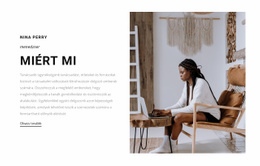
Egy rövid bevezető címsor és a kísérő bekezdés vezet át a két portréprofilhoz, amelyek ismétlődő vízszintes párként helyezkednek el. Ez a kombináció egyértelmű tartalmi célt ad az elrendezésnek, miközben az információmennyiséget is kézben tartja: a látogatók először egy bevezetőt olvasnak, majd a kép, név és életrajz összekapcsolásán keresztül két személyt ismernek meg. A szakasz célzottabb hatást kelt egy általános szövegelrendezésnél, mivel vizuális struktúrája a személyközpontú profilelemek köré szerveződik.
A legkarakteresebb megoldás a két szöveges panel közötti kontraszt. Az egyik sáv világosszürke kitöltést kapott, a másik pedig élénkvöröset, ami anélkül teremt változatosságot, hogy feladná a közös profilformátumot. A portré mindkét elemnél párban marad a szöveges panellel, így a színkülönbség vizuális hangsúlyként működik, nem pedig a mögöttes tartalommodellt változtatja meg. A panel hátteréhez igazodva fekete vagy fehér szöveg jelenik meg, biztosítva a felirat és a háttér éles elválását.
Ez a blokk praktikus, azonnal használható opciót kínál, ha egy oldalon egy kisebb csapat bemutatására van szükség az egyforma kártyák egyhangú soránál erőteljesebb vizuális karakterrel. Két összetartozó profilt, egy felvezető magyarázatot, eltolt panel-portré kapcsolatokat és statikus megjelenítést egyesít egyetlen kompakt struktúrában. Más szekciótervek esetleg több személyt vagy egyszerűbb kártyarácsot helyeznek előtérbe; ez a megoldás a párhuzamra, a kontrasztra és egy célzott, kétszemélyes bemutatásra épít.
Testreszabás a Nicepage segítségével
A (z) Sablonkészítő használatakor módosíthatja a színeket, a betűtípusokat, a fejlécet és a homályosítást, az elrendezést, az oszlopokat és más design elemeket, valamint a tartalmat és a képeket.
Sablon szerkesztése offline
2. Hozzon létre új oldalt, vagy válassza ki a meglévőt
3. Kattintson az Új blokk hozzáadása gombra, keresse meg az azonosítót 2007797, majd kattintson az Enter gombra
Sablon szerkesztése online
Félelmetes webhelyek létrehozása


Ingyenes Nicepage Builder
Kulcsszavak
Kezdés egy kész sablonnal
Válasszon egy új oldalhoz való tervet
Használjon egy kész sablont kiindulópontként ahelyett, hogy minden oldalt üres vászonról hozna létre. Amikor új oldalt ad hozzá a Nicepage-ben, böngésszen az elérhető tervek között, hasonlítsa össze a különböző elrendezéseket, és válasszon egy olyan lehetőséget, amely már illeszkedik a projekt általános céljához és vizuális irányához.
Böngésszen a különböző oldaltervek között
Fedezze fel az Oldaltervek oldalt keresés, tematikus kategóriák, tervkészletek és teljes oldalas előnézetek segítségével. A gyűjtemény különböző témákhoz és oldalcélokhoz tartozó elrendezéseket tartalmaz, így könnyebb összehasonlítani az alternatívákat, mielőtt kiválasztaná a testreszabandó tervet.
A kiválasztott sablon testreszabása
Miután kiválasztott egy tervet, hozza létre az oldalt, és folytassa a vizuális szerkesztést a Nicepage-ben. Cserélje le a demó tartalmat, állítsa be a képeket, a tipográfiát, a színeket, a szakaszokat és egyéb elemeket, és igazítsa a kész elrendezést a saját tartalmához ahelyett, hogy az elejétől újra kellene építenie a tervet.
További tervezési irányok felfedezése
Ha az első lehetőség nem felel meg eléggé a projektednek, térj vissza a tervgyűjteményhez, és hasonlíts össze más sablonokat, mielőtt véglegesítenél egy elrendezést. Ezáltal a sablonkönyvtár nemcsak a gyorsabb oldalkészítéshez hasznos, hanem a különböző vizuális megközelítések felfedezéséhez és egy új projekt megfelelő kiindulópontjának megtalálásához is.
Ez a munkafolyamat hozzáférést biztosít a kész tervek széles gyűjteményéhez, amelyeket kiválaszthatsz, összehasonlíthatsz és testreszabhatsz az egyes új oldalak vagy projektek igényei szerint.

Továbbiak a Csapat Blokkokból
-
EN

-
EN

-
EN
-
EN
-
EN
-
EN
-
-
EN
-
EN
-
EN
-
-
EN
-
EN
-
-
EN
-
-
-
EN
-
EN
-
EN