Доношенная беременность Шаблон


Двухколоночное решение для информации о беременности и конкретных вопросов
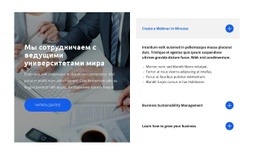
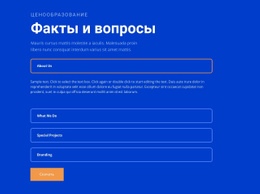
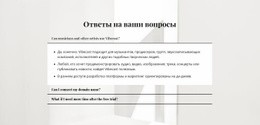
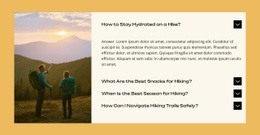
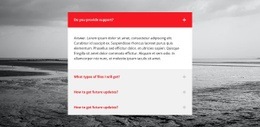
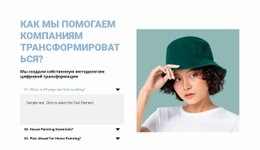
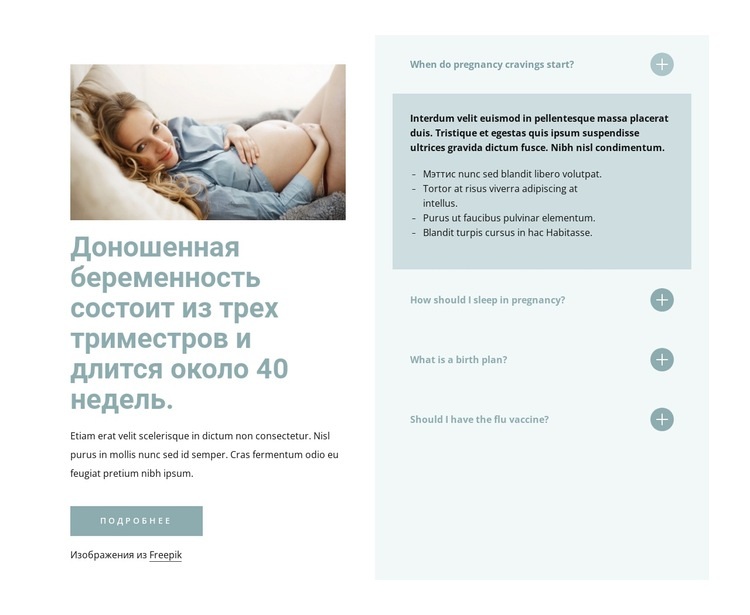
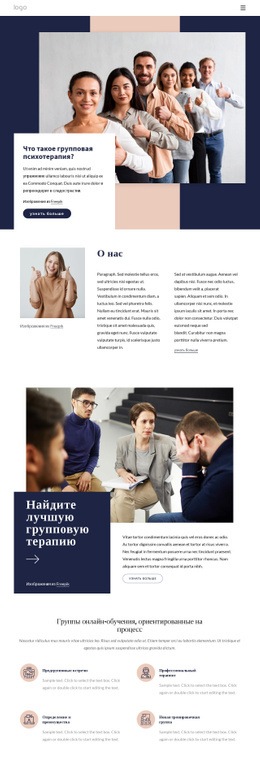
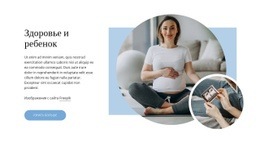
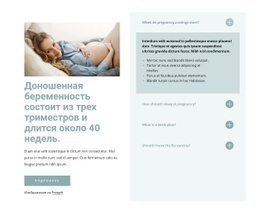
В этом разделе объединены два взаимодополняющих способа подачи информации о беременности. Слева фотография предваряет заметный заголовок о трех триместрах и примерно 40 неделях, за которым следуют пояснительный текст и кнопка «Подробнее». Справа представлены четыре вопроса о беременности, посвященные вкусовым пристрастиям, сну, плану родов и вакцинации от гриппа. Такое сочетание работает точнее, чем обычная статья или отдельный список вопросов, поскольку изображение и вводный тезис задают контекст до того, как посетитель перейдет к изучению отдельных тем.
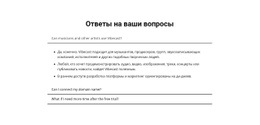
Отображаемое состояние аккордеона добавляет еще одно полезное различие. Один вопрос открыт и содержит ответ с четырьмя маркированными пунктами, а остальные три вопроса остаются свернутыми. Это позволяет контролировать видимый объем информации и задает секции четкий визуальный акцент, не закрывая доступ к остальным темам. Двухколоночная компоновка также создает редакторский контраст: левая часть раскрывает тему в общих чертах, а правая дает посетителям возможность выбрать более узкий вопрос.
В качестве готового блока этот дизайн подойдет для страницы, где требуется информационный контент о беременности с более четкой структурой, чем у обычного текстового раздела. Бледно-голубая и бирюзовая палитра, круглые значки «плюс» и просторные отступы задают спокойный ритм чтения, а кнопка «Подробнее» открывает отдельный путь к дополнительным материалам. Благодаря этому секция может выполнять понятную информационную задачу, не перегружая себя всеми функциями окружающей страницы.
Настроить с помощью Nicepage
При использовании Конструктор шаблонов вы сможете настраивать цвета, шрифты, верхний и нижний колонтитулы, макет, столбцы и другие элементы дизайна, а также контент и изображения.
Редактировать шаблон в автономном режиме
2. Создайте новую страницу или выберите существующую.
3. Нажмите "Добавить новый блок", найдите идентификатор 1563964 и нажмите "Ввод".
Редактировать шаблон онлайн
Создавайте потрясающие сайты


Бесплатный конструктор Nicepage Builder
Ключевые слова
Начните с готового шаблона
Выберите дизайн для новой страницы
Используйте готовый шаблон в качестве отправной точки, вместо того чтобы создавать каждую страницу с нуля. При добавлении новой страницы в Nicepage просмотрите доступные дизайны, сравните различные макеты и выберите вариант, который уже соответствует общему назначению и визуальному направлению вашего проекта.
Просмотрите различные дизайны страниц
Изучите Дизайны страниц, используя поиск, тематические категории, наборы дизайнов и предварительный просмотр страниц. Коллекция включает макеты для различных тем и целей страниц, что упрощает сравнение альтернатив перед выбором дизайна для настройки.
Настройте выбранный шаблон
После выбора дизайна создайте страницу и продолжите ее визуальное редактирование в Nicepage. Замените демонстрационный контент, настройте изображения, типографику, цвета, разделы и другие элементы, а также адаптируйте готовый макет к своему собственному контенту, вместо того чтобы перестраивать дизайн с нуля.
Изучите другие варианты дизайна
Если первый вариант не совсем подходит для вашего проекта, вернитесь к коллекции дизайнов и сравните другие шаблоны, прежде чем выбрать макет. Это делает библиотеку шаблонов полезной не только для более быстрого создания страниц, но и для изучения различных визуальных подходов и поиска подходящей отправной точки для нового проекта.
Этот рабочий процесс предоставляет вам доступ к широкой коллекции готовых дизайнов, которые можно выбирать, сравнивать и настраивать в соответствии с потребностями каждой новой страницы или проекта.

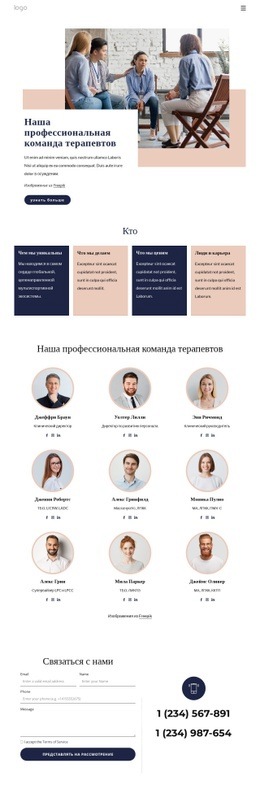

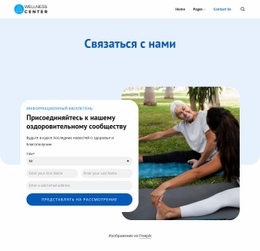
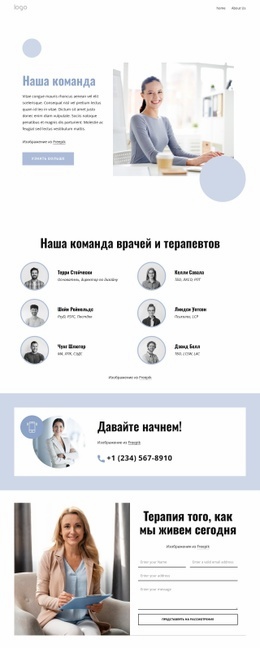
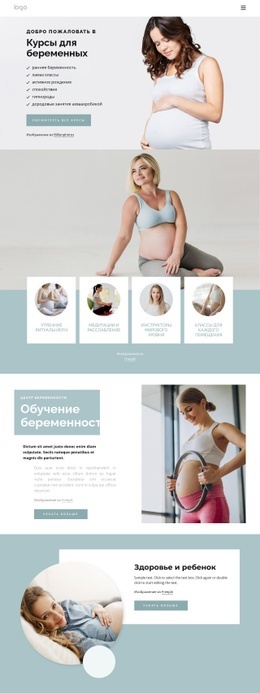
Больше из Медицина и наука Blocks
-
EN
-
EN

-
EN
-
EN
-
EN
-
EN
-
EN
-
EN
-
-
-
-
EN
-
EN
-
-
EN
-
EN
-
-
EN
-
-




Больше из Аккордеон Blocks
-
EN
-
EN
-
EN
-
EN
-
-
-
EN
-
EN
-
EN
-
EN
-
EN
-
EN
-
EN
-
EN
-
EN
-
EN
-
EN
-
EN
-
EN
-
EN