Профессиональное отбеливание зубов Шаблон


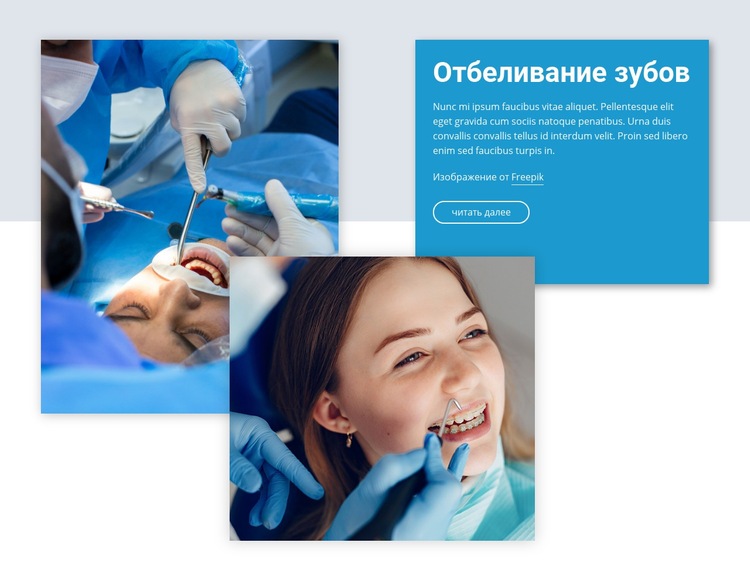
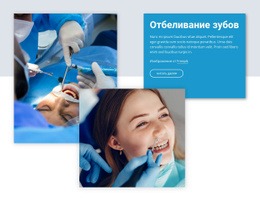
Многослойная стоматологическая фотография придает секции услуги выразительный вид
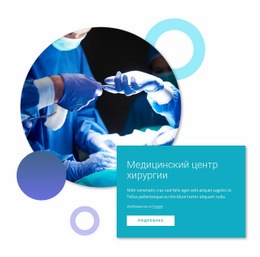
Самое примечательное решение в этой секции — взаиморасположение двух фотографий стоматологических процедур. Вместо размещения бок о бок или использования одного снимка в качестве фона композиция накладывает их друг на друга: нижняя фотография частично перекрывает верхнюю и заходит под расположенную рядом панель. Такое оформление создает визуальную глубину, сохраняя цельную группу изображений, поддерживающую рассказ об услуге.
Синяя информационная панель формирует второй визуальный акцент дизайна. Ее белый заголовок «Отбеливание зубов», компактный пояснительный текст, указание автора снимка и скругленная контурная кнопка «Подробнее» образуют концентрированный блок с контентом. Панель не перегружает композицию дополнительными карточками или повторяющимися элементами; напротив, она создает насыщенное цветовое поле на светло-сером фоне и позволяет легко найти действие для следующего шага. Щедрые отступы вокруг не дают многослойной композиции казаться перегруженной.
Среди готовых вариантов секций этот блок особенно полезен, когда проекту требуется презентация стоматологической услуги с выразительным визуальным присутствием при небольшом объеме контента. Он выглядит более индивидуально, чем стандартная связка изображения с абзацем, сохраняя при этом фокус на одной процедуре. Такую же структуру можно встроить в более крупную страницу рядом с подробными описаниями, социальными доказательствами или контактными данными. Его ценность заключается в продуманном сочетании перекрывающихся изображений, контраста синей карточки, лаконичного текста и наглядного перехода «Подробнее», а не в претензии на самостоятельную замену всей страницы.
Настроить с помощью Nicepage
При использовании Конструктор шаблонов вы сможете настраивать цвета, шрифты, верхний и нижний колонтитулы, макет, столбцы и другие элементы дизайна, а также контент и изображения.
Редактировать шаблон в автономном режиме
2. Создайте новую страницу или выберите существующую.
3. Нажмите "Добавить новый блок", найдите идентификатор 395317 и нажмите "Ввод".
Редактировать шаблон онлайн
Создавайте потрясающие сайты


Бесплатный конструктор Nicepage Builder
Ключевые слова
Начните с готового шаблона
Выберите дизайн для новой страницы
Используйте готовый шаблон в качестве отправной точки, вместо того чтобы создавать каждую страницу с нуля. При добавлении новой страницы в Nicepage просмотрите доступные дизайны, сравните различные макеты и выберите вариант, который уже соответствует общему назначению и визуальному направлению вашего проекта.
Просмотрите различные дизайны страниц
Изучите Дизайны страниц, используя поиск, тематические категории, наборы дизайнов и предварительный просмотр страниц. Коллекция включает макеты для различных тем и целей страниц, что упрощает сравнение альтернатив перед выбором дизайна для настройки.
Настройте выбранный шаблон
После выбора дизайна создайте страницу и продолжите ее визуальное редактирование в Nicepage. Замените демонстрационный контент, настройте изображения, типографику, цвета, разделы и другие элементы, а также адаптируйте готовый макет к своему собственному контенту, вместо того чтобы перестраивать дизайн с нуля.
Изучите другие варианты дизайна
Если первый вариант не совсем подходит для вашего проекта, вернитесь к коллекции дизайнов и сравните другие шаблоны, прежде чем выбрать макет. Это делает библиотеку шаблонов полезной не только для более быстрого создания страниц, но и для изучения различных визуальных подходов и поиска подходящей отправной точки для нового проекта.
Этот рабочий процесс предоставляет вам доступ к широкой коллекции готовых дизайнов, которые можно выбирать, сравнивать и настраивать в соответствии с потребностями каждой новой страницы или проекта.




Больше из Медицина и наука Blocks
-
EN
-
EN

-
EN
-
EN
-
EN
-
EN
-
EN
-
-
EN
-
-
-
EN
-
-
-
EN
-
EN
-
-
EN
-
EN
-
EN




Больше из Многослойные изображения Blocks
-
EN
-
EN
-
-
EN
-
EN
-
-
EN
-
EN
-
EN
-
EN
-
EN
-
EN
-
EN
-
EN
-
EN
-
EN
-
EN
-
EN
-
-
EN