Шаблон ошибки 404 Шаблон веб-сайта


Универсальный шаблон страницы ошибки для разделов сайта
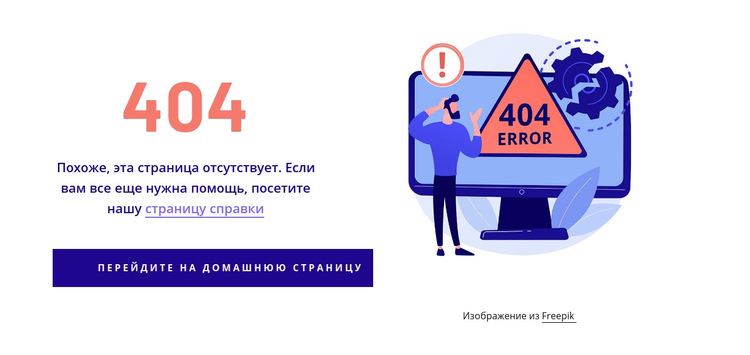
Этот блок формирует сфокусированную контентную область для крупного веб-проекта: понятный и емкий ответ в ситуациях, когда запрошенный материал не найден. Левая колонка содержит тиражируемую структуру сообщения, которая начинается со статуса 404 и продолжается пояснением, ссылкой на страницу помощи и кнопкой перехода на главную. Такая последовательность остается неизменной во всех сценариях, где требуется уведомить о недоступности контента, в то время как соседние разделы отвечают за стандартную навигацию и подачу информации.
Правая колонка служит визуальным противовесом тексту. Центрированная иллюстрация занимает основное пространство, а указание авторства Freepik вынесено под нее отдельной аккуратной деталью. Благодаря разделению функций текстовой и графической колонок секция сохраняет свою индивидуальность, даже если в проекте меняются другие смысловые блоки. Белый фон и контрастное сочетание кораллового и темно-синего цветов служат визуальными ориентирами, легко согласуемыми с другими сервисными или служебными разделами.
В структуре шаблона сайта этот блок лучше всего применять как целевой самостоятельный раздел, а не как базовую компоновку для каждой страницы. Его можно повторно использовать или адаптировать везде, где ненайденный адрес требует предсказуемой реакции, пока остальные блоки представляют услуги, статьи, контакты или вступительные данные. Основная ценность секции заключается в устойчивой взаимосвязи между статусом ошибки, пояснением, вариантами дальнейших действий и графикой.
Настроить с помощью Nicepage
При использовании Конструктор шаблонов веб-сайтов вы сможете настраивать цвета, шрифты, верхний и нижний колонтитулы, макет, столбцы и другие элементы дизайна, а также контент и изображения.
Редактировать шаблон в автономном режиме
2. Создайте новую страницу или выберите существующую.
3. Нажмите "Добавить новый блок", найдите идентификатор 445062 и нажмите "Ввод".
Редактировать шаблон онлайн
Создавайте потрясающие сайты


Бесплатный конструктор Nicepage Builder
Ключевые слова
Создайте полноценный веб-сайт на основе этого шаблона
Визуальная настройка веб-сайта
Используйте этот готовый шаблон веб-сайта в качестве отправной точки для вашего проекта и визуально адаптируйте его страницы в Nicepage. Изменяйте контент, изображения, типографику, навигацию, разделы и другие элементы дизайна, сохраняя при этом веб-сайт как единый редактируемый проект.
Управление страницами веб-сайта в одном проекте
Используйте панель Страницы, чтобы открывать, добавлять, дублировать и управлять страницами вашего веб-сайта. Работайте с отдельными страницами, сохраняя при этом доступ к навигации и общей структуре сайта из одного проекта, что упрощает разработку полноценного веб-сайта вместо управления отдельными файлами страниц.
Расширение веб-сайта с помощью подходящих дизайнов
Когда вам понадобятся дополнительные страницы или разделы, используйте Наборы дизайна страниц, чтобы найти дизайны страниц и блоков, созданные в одном визуальном стиле. Наборы дизайна группируют соответствующие дизайны, упрощая расширение веб-сайта новым контентом при сохранении единого стиля на всех страницах и в разделах.
Организация больших многостраничных веб-сайтов
По мере роста веб-сайта используйте папки страниц для организации связанных страниц и упрощения навигации по большим многостраничным проектам в редакторе. Это особенно полезно для веб-сайтов с отдельными страницами услуг, информацией о компании, контактами, целевыми страницами и другими областями контента.
Этот рабочий процесс делает шаблон практичной основой для создания и расширения полноценного веб-сайта, позволяя управлять его страницами, контентом и визуальным дизайном в рамках одного проекта Nicepage.