404 Fehlervorlage Website-Vorlage


Ein wiederverwendbares Fehlerstatus-Muster für Website-Bereiche
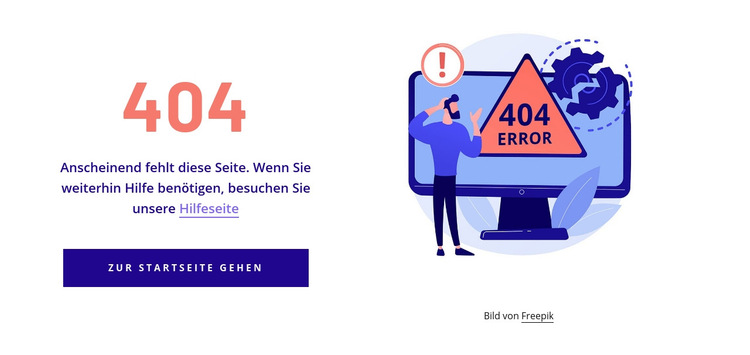
Dieser Block definiert einen gezielten Inhaltsbereich für ein umfassenderes Website-Projekt: eine klare Rückmeldung, wenn angeforderte Inhalte nicht gefunden werden können. Die linke Spalte enthält das wiederverwendbare Benachrichtigungsmuster, beginnend mit dem 404-Status und gefolgt von einer Erklärung, einem Hilfeseiten-Link sowie einem Startseiten-Button. Dieser Aufbau bleibt überall dort stabil, wo das Projekt auf nicht verfügbare Inhalte hinweisen muss, während umliegende Bereiche die reguläre Navigation und Inhaltsdarstellung übernehmen.
Die rechte Spalte verleiht dem Muster ein stimmiges visuelles Gegenstück. Eine zentrierte Illustration füllt diesen Bereich aus, wobei der Freepik-Urheberhinweis als separates ergänzendes Detail darunter platziert ist. Da Bild- und Textspalte klar getrennte Aufgaben erfüllen, bewahrt der Abschnitt seine Eigenständigkeit, selbst wenn sich andere Inhaltsbereiche des Projekts verändern. Der weiße Hintergrund und der Kontrast aus Korallenrot und Dunkelblau setzen zudem visuelle Akzente, die sich nahtlos mit verwandten Hilfs- oder Funktionsbereichen abstimmen lassen.
Innerhalb eines Website-Vorlagenprojekts entfaltet der Block seinen größten Nutzen als zweckgebundener Website-Bereich und nicht als allgemeines Layout für jede Seite. Er lässt sich wiederverwenden oder anpassen, sobald eine nicht gefundene URL eine vertraute Rückmeldung verlangt, während andere Blöcke Einleitungen, Dienstleistungen, Artikel oder Kontaktinformationen bereitstellen. Der besondere Mehrwert dieses Bereichs liegt im wiederkehrenden Zusammenspiel aus Fehlerstatus, Erklärung, Handlungsoptionen und Illustration.
Mit Nicepage anpassen
Wenn Sie Website Template Builder verwenden, können Sie Farben, Schriftarten, Kopf- und Fußzeilen, Layout, Spalten und andere Designelemente sowie Inhalte und Bilder anpassen.
Vorlage offline bearbeiten
2. Erstellen Sie eine neue Seite oder wählen Sie eine vorhandene aus
3. Klicken Sie auf Neuen Block hinzufügen, suchen Sie nach der ID 445062 und klicken Sie auf die Eingabetaste
Vorlage online bearbeiten
Erstellen Sie fantastische Websites


Kostenloser Nicepage Builder
Schlüsselwörter
Erstellen Sie eine komplette Website mit dieser Vorlage
Website visuell anpassen
Nutzen Sie diese vorgefertigte Website-Vorlage als Ausgangspunkt für Ihr Projekt und passen Sie die Seiten in Nicepage visuell an. Ändern Sie Inhalte, Bilder, Typografie, Navigation, Abschnitte und andere Designelemente, während die Website als ein einziges, bearbeitbares Projekt erhalten bleibt.
Website-Seiten in einem Projekt verwalten
Verwenden Sie das Seiten-Panel, um die Seiten Ihrer Website zu öffnen, hinzuzufügen, zu duplizieren und zu verwalten. Bearbeiten Sie einzelne Seiten, während Navigation und die gesamte Website-Struktur im selben Projekt zugänglich bleiben. So entwickeln Sie einfacher eine komplette Website, anstatt separate Seitendateien zu verwalten.
Website mit passenden Designs erweitern
Wenn Sie zusätzliche Seiten oder Abschnitte benötigen, verwenden Sie Seitendesign-Sets, um Seiten- und Blockdesigns im gleichen visuellen Stil zu finden. Designsets gruppieren zusammengehörige Designs und erleichtern so die Erweiterung der Website mit neuen Inhalten bei gleichzeitig einheitlichem Erscheinungsbild über alle Seiten und Abschnitte hinweg.
Größere, mehrseitige Websites organisieren
Verwenden Sie bei wachsenden Websites Seitenordner, um zusammengehörige Seiten zu organisieren und die Navigation in größeren, mehrseitigen Projekten im Editor zu vereinfachen. Dies ist besonders hilfreich für Websites mit separaten Serviceseiten, Unternehmensinformationen, Kontaktseiten, Landingpages und anderen Inhaltsbereichen.
Dieser Workflow macht die Vorlage zu einer praktischen Grundlage für den Aufbau und die Erweiterung einer kompletten Website, während Seiten, Inhalte und visuelles Design innerhalb eines einzigen Nicepage-Projekts verwaltet werden.

Mehr von Teilt Blöcken
-

-
EN

-
-
-
EN
-
EN
-
-
EN
-
-
EN
-
EN
-
EN
-
EN
-
EN
-
EN
-
-
EN
-
EN
-
-
EN