Расположение офисов Дизайн сайта


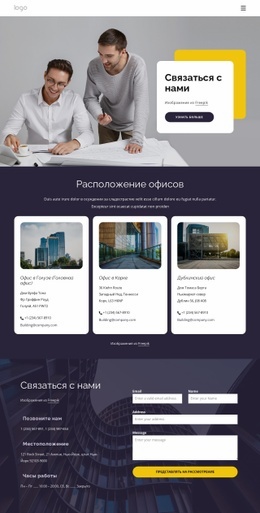
Фиолетовый контраст и единое оформление карточек создают визуальную преемственность
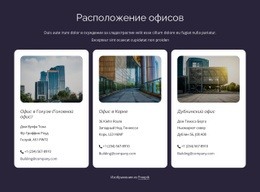
Визуальный язык этой секции построен на небольшом наборе согласованных приемов оформления. Темно-фиолетовый фон задает доминирующую цветовую плоскость, а светлый заголовок по центру вместе с пояснительным текстом образуют контрастное вступление. Ниже три белые карточки повторяют одинаковую скругленную форму, расположение изображений, отступы и выравнивание текста. Этот повтор формирует общую визуальную идентичность офисов, сохраняя при этом индивидуальность каждого адреса.
Фотографии зданий подчеркивают тематику раздела без необходимости прибегать к декоративным различиям между карточками. Их размещение над текстом создает понятную и устойчивую связь между изображением и информацией, а выровненные по левому краю контактные данные служат практичным противовесом заголовку по центру. Ссылки на телефон и электронную почту могут быть оформлены в том же типографическом стиле, что и остальной текст карточки, благодаря чему каналы связи воспринимаются как естественная часть содержимого, а не как разрозненные элементы интерфейса.
В рамках концепции всего сайта эти визуальные решения можно применить и в других контентных секциях — через созвучные цветовые роли, радиусы скругления углов, кадрирование изображений и сетку отступов. Сам по себе блок не формирует стиль сайта целиком, однако он служит наглядным примером того, как контактная зона способна отражать общую визуальную концепцию. Строка с указанием авторства под карточками намеренно сделана неброской, чтобы не нарушать иерархию, выстроенную фоном, заголовком, изображениями и ритмом повторяющихся карточек.
Настроить с помощью Nicepage
При использовании Конструктор веб-сайтов вы сможете настраивать цвета, шрифты, верхний и нижний колонтитулы, макет, столбцы и другие элементы дизайна, а также контент и изображения.
Редактировать шаблон в автономном режиме
2. Создайте новую страницу или выберите существующую.
3. Нажмите "Добавить новый блок", найдите идентификатор 6078256 и нажмите "Ввод".
Редактировать шаблон онлайн
Создавайте потрясающие сайты


Бесплатный конструктор Nicepage Builder
Ключевые слова
Создание единого дизайна для всего сайта
Определение визуального стиля для всего сайта
Используйте Настройки темы, чтобы установить визуальную основу веб-сайта на всех его страницах и в разделах. Задайте глобальные цвета, шрифты и типографику, чтобы сайт следовал одному и тому же направлению дизайна, а не оформлял каждую страницу независимо.
Координация цветов и типографики
Выберите цветовую схему и сочетание шрифтов, соответствующие характеру веб-сайта, затем точно настройте заголовки H1-H6, обычный текст, ссылки, кнопки, цитаты, списки и другие стили типографики. Последовательное использование этих настроек помогает создать четкую визуальную иерархию и обеспечивает узнаваемость повторяющихся элементов дизайна на всем веб-сайте.
Добавление анимации и интерактивности
Используйте Анимационные эффекты, чтобы сделать дизайн веб-сайта более динамичным и интерактивным. Элементы и контейнеры могут использовать такие эффекты, как «Запуск при отображении», «Анимация при наведении курсора» и «Анимация, синхронизированная с прокруткой», чтобы добавлять контент по мере перемещения посетителей по сайту или в ответ на действия пользователя. Предварительно настроенные анимации предоставляют готовые эффекты, которые можно адаптировать к визуальному стилю веб-сайта.
Поддерживайте визуальную согласованность веб-сайта
Примените единое направление дизайна к общим элементам веб-сайта, таким как заголовок, меню и нижний колонтитул. Панель настроек темы объединяет общие элементы управления стилем для всего сайта, упрощая поддержание скоординированного внешнего вида по мере расширения веб-сайта на несколько страниц.
Этот рабочий процесс делает шаблон полезной отправной точкой для создания веб-сайта с единой визуальной идентичностью, согласованными цветами и типографикой, общими правилами дизайна и интерактивными эффектами на всех его страницах.

Набор дизайнов (21)
-

-
-
-
EN
-
-
EN
-
EN
-
EN
-
EN
-
EN
-
EN
-
EN
-
EN
-
EN
-
EN
-
EN
-
EN









Больше из Архитектура и строительство Blocks
-
-
-
-
-
EN
-
EN
-
EN
-
EN
-
EN
-
EN
-
EN
-
EN
-
-
-
-
-
-
-
-


Больше из Контакты Blocks
-
EN

-
-
EN
-
EN
-
EN
-
-
EN
-
EN
-
EN
-
EN
-
-
EN
-
EN
-
EN
-
EN
-
-
EN
-
-
-
EN