Название и текст на красивом фото Дизайн сайта


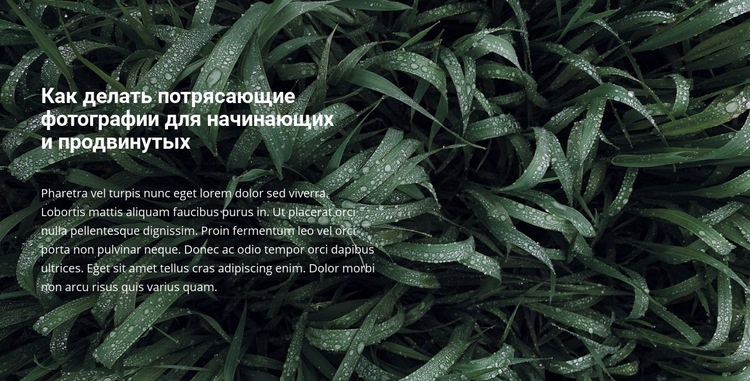
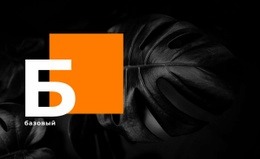
Темная листва, белый шрифт и свободные отступы формируют визуальный ориентир
Визуальный язык блока строится на взаимодействии изображения, типографики, выравнивания и отступов. Фотография темно-зеленой листвы с отчетливыми каплями воды служит фактурным природным фоном, а белый полужирный заголовок и белый пояснительный текст обеспечивают цельное, высококонтрастное оформление текста. Выравнивание по левому краю создает устойчивую визуальную привязку для секции, а щедрые вертикальные отступы сохраняют структуру контента открытой и не дают деталям изображения заглушить сообщение.
В контексте общего дизайна сайта эти решения могут служить ориентирами, которые могут перекликаться с другими секциями. Белый шрифт может оставаться контрастным цветом текста поверх достаточно темных изображений, а выравнивание по левому краю способно задать узнаваемый шаблон для обучающих или редакционных вводных блоков. Изображение листвы также привносит естественный, ориентированный на природу фотографический тон, не требуя при этом, чтобы на всех остальных страницах использовались те же тема или оформление. Этот блок предлагает одно четкое выражение возможного визуального направления, а не законченный фирменный стиль всего сайта.
Заголовок и абзац остаются ключевыми элементами этого выражения. Сначала внимание привлекает изображение, однако именно текст задает назначение секции и порядок чтения. Сохранение такой взаимосвязи помогает блоку органично смотреться рядом с другими контентными областями в рамках более крупного проекта. Таким образом, его вклад одновременно визуальный и редакционный: это спокойное вводное оформление с опорой на изображение, чей контраст, отступы и типографика могут задавать тон связанным разделам, оставаясь при этом единым переиспользуемым блоком.
Настроить с помощью Nicepage
При использовании Конструктор веб-сайтов вы сможете настраивать цвета, шрифты, верхний и нижний колонтитулы, макет, столбцы и другие элементы дизайна, а также контент и изображения.
Редактировать шаблон в автономном режиме
2. Создайте новую страницу или выберите существующую.
3. Нажмите "Добавить новый блок", найдите идентификатор 261762 и нажмите "Ввод".
Редактировать шаблон онлайн
Создавайте потрясающие сайты


Бесплатный конструктор Nicepage Builder
Ключевые слова
Создание единого дизайна для всего сайта
Определение визуального стиля для всего сайта
Используйте Настройки темы, чтобы установить визуальную основу веб-сайта на всех его страницах и в разделах. Задайте глобальные цвета, шрифты и типографику, чтобы сайт следовал одному и тому же направлению дизайна, а не оформлял каждую страницу независимо.
Координация цветов и типографики
Выберите цветовую схему и сочетание шрифтов, соответствующие характеру веб-сайта, затем точно настройте заголовки H1-H6, обычный текст, ссылки, кнопки, цитаты, списки и другие стили типографики. Последовательное использование этих настроек помогает создать четкую визуальную иерархию и обеспечивает узнаваемость повторяющихся элементов дизайна на всем веб-сайте.
Добавление анимации и интерактивности
Используйте Анимационные эффекты, чтобы сделать дизайн веб-сайта более динамичным и интерактивным. Элементы и контейнеры могут использовать такие эффекты, как «Запуск при отображении», «Анимация при наведении курсора» и «Анимация, синхронизированная с прокруткой», чтобы добавлять контент по мере перемещения посетителей по сайту или в ответ на действия пользователя. Предварительно настроенные анимации предоставляют готовые эффекты, которые можно адаптировать к визуальному стилю веб-сайта.
Поддерживайте визуальную согласованность веб-сайта
Примените единое направление дизайна к общим элементам веб-сайта, таким как заголовок, меню и нижний колонтитул. Панель настроек темы объединяет общие элементы управления стилем для всего сайта, упрощая поддержание скоординированного внешнего вида по мере расширения веб-сайта на несколько страниц.
Этот рабочий процесс делает шаблон полезной отправной точкой для создания веб-сайта с единой визуальной идентичностью, согласованными цветами и типографикой, общими правилами дизайна и интерактивными эффектами на всех его страницах.






Больше из Художественный дизайн Blocks
-
EN

-

-
-
-
EN
-
EN
-
-
-
-
EN
-
-
-
EN
-
EN
-
EN
-
EN
-
EN
-
EN
-
EN
-
EN



Больше из Текст на изображении Blocks
-
EN
-
-
EN
-
-
EN
-
EN
-
-
EN
-
-
EN
-
EN
-
EN
-
EN
-
-
EN
-
-
-
-
EN
-
EN