Фоторамка и текст CSS шаблон


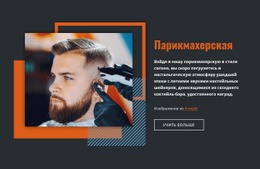
Желтая рамка портрета задает визуальную систему блока
Толстый желтый прямоугольник выступает самой заметной деталью оформления в этом разделе. Он обрамляет портрет слева и создает выразительный геометрический контраст с темно-антрацитовым фоном, а теплые оттенки фотографии не дают изображению выглядеть плоским на темном полотне. Абзац справа оформлен компактным светлым шрифтом, благодаря чему текст легко читается, не отвлекая внимания от рамки и портрета.
Отступы не менее важны для общего восприятия блока. Изображение и текстовый фрагмент располагаются по разные стороны разделенного макета, а щедрое свободное пространство вокруг них сохраняет асимметричный баланс и не дает элементам сливаться в тесную строку. Поскольку текстовая зона состоит всего из одного абзаца без видимого заголовка, именно ее ширина, межстрочный интервал и контрастность определяют, насколько гармонично текст смотрится рядом с иллюстрацией.
Как вариант реализации CSS-шаблона, эта секция представляет собой самостоятельное стилистическое решение: темная поверхность, сочный прямоугольный акцент, теплая палитра изображения, светлый текст и выверенное выравнивание. Эти параметры можно адаптировать под индивидуальный дизайн, сохраняя исходную взаимосвязь изображения и текста. Пользовательский CSS в Nicepage позволяет гибко дополнить оформление, если стандартных настроек недостаточно, однако визуальный характер секции уже задан выверенными цветами, рамкой, отступами и композицией с разделением.
Настроить с помощью Nicepage
При использовании Конструктор шаблонов CSS вы сможете настраивать цвета, шрифты, верхний и нижний колонтитулы, макет, столбцы и другие элементы дизайна, а также контент и изображения.
Редактировать шаблон в автономном режиме
2. Создайте новую страницу или выберите существующую.
3. Нажмите "Добавить новый блок", найдите идентификатор 991395 и нажмите "Ввод".
Редактировать шаблон онлайн
Создавайте потрясающие сайты


Бесплатный конструктор Nicepage Builder
Ключевые слова
Настройте этот блок с помощью CSS
Доработайте стиль секции
Настройте визуальное оформление блока в редакторе Nicepage, изменяя параметры типографики, отступы, фон, границы, цвета, выравнивание, размеры и другие свойства стилей. Поскольку блок остается отдельной секцией в составе более крупной страницы, оформление можно сосредоточить на элементах этой конкретной контентной области без необходимости применять те же стили ко всей остальной странице.
При необходимости добавьте целевой пользовательский CSS
Для требований к оформлению, выходящих за рамки стандартных элементов управления редактора, используйте Пользовательский CSS, чтобы добавить целевые правила. CSS можно применять на разных уровнях, включая отдельные элементы, страницы или весь сайт, а CSS-классы позволяют привязывать пользовательские правила к выбранным элементам. Это позволяет расширить стилизацию конкретного блока, сохраняя структуру его контента неизменной.
Проверьте блок на экранах разных размеров
Если отступы, выравнивание, пропорции изображений, сетки или повторяющиеся элементы заметно различаются в версиях для компьютеров и мобильных устройств, используйте Адаптивные режимы, чтобы оценить вид того же блока при разной ширине экрана. Задача состоит в том, чтобы сохранить визуальную иерархию секции, адаптируя ее стиль к окружающей странице.
Такой рабочий процесс позволяет блоку решать свою исходную содержательную задачу, обеспечивая при этом полный визуальный контроль над отображением этой секции на готовой странице.