История путешествия CSS шаблон


Синий акцент связывает образ пальмы с идеей путешествия
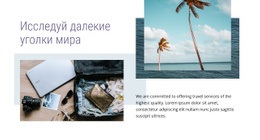
Черный фон служит надежной основой для двух главных визуальных компонентов блока: квадратного монохромного снимка пальмы слева и крупного заголовка справа. Белая типографика обеспечивает отличную читаемость основного сообщения на темной поверхности, тогда как синий оттенок фразы «лучшему путешествию» создает точечный фокус, не перегружая оформление широкой палитрой. В итоге формируется сдержанная визуальная система, построенная на контрасте, масштабе и едином акцентном приеме.
Большое свободное пространство разделяет фото и текст, благодаря чему асимметричная верстка сохраняет легкость восприятия. Лаконичная метка «история путешествия» служит ненавязчивой вводной деталью над заголовком, а более крупный текст задает доминирующий типографический вес. В контексте CSS-шаблона ключевую роль играют именно эти параметры: кадрирование иллюстрации, тон фона, контраст текста, цвет акцента, выравнивание и объем отступов вокруг каждого элемента. Их можно настраивать, сохраняя базовое вводное содержание и разделенную структуру.
Такое визуальное решение отлично подойдет для секции, которой требуется выразительность без дополнительных элементов управления, карточек или анимации. Монохромная фотография поддерживает черно-белую гамму, а синяя фраза становится четким визуальным якорем для заголовка. Таким образом, блок работает как выверенная система оформления для отдельной переиспользуемой секции, а не как самостоятельный бренд всего сайта.
Настроить с помощью Nicepage
При использовании Конструктор шаблонов CSS вы сможете настраивать цвета, шрифты, верхний и нижний колонтитулы, макет, столбцы и другие элементы дизайна, а также контент и изображения.
Редактировать шаблон в автономном режиме
2. Создайте новую страницу или выберите существующую.
3. Нажмите "Добавить новый блок", найдите идентификатор 98084 и нажмите "Ввод".
Редактировать шаблон онлайн
Создавайте потрясающие сайты


Бесплатный конструктор Nicepage Builder
Ключевые слова
Настройка этого шаблона с помощью CSS
Управление стилем для каждой страницы
Настройте внешний вид этого готового шаблона непосредственно в редакторе Nicepage. Регулируйте типографику, отступы, фон, границы, цвета, позиционирование и другие свойства стиля с помощью визуальных элементов управления, сохраняя при этом простоту управления макетом страницы без необходимости ручного написания CSS.
Добавление пользовательского CSS при необходимости
Для требований к стилю, выходящих за рамки стандартных параметров редактора, используйте Пользовательский CSS для добавления целевых правил. CSS может применяться к отдельным элементам, конкретным страницам или всему веб-сайту в зависимости от масштаба настройки, а классы CSS могут использоваться для связи пользовательских правил с выбранными элементами.
Экспорт минимального CSS для каждой страницы
Для проектов, где важны размер CSS и производительность страницы, Nicepage может экспортировать минимальный CSS для каждой страницы. Вместо использования одного большого общего файла стилей, каждая страница может использовать отдельный CSS-файл, содержащий только необходимые для этой конкретной страницы правила стиля. Согласно документации Nicepage, эти CSS-файлы, специфичные для каждой страницы, могут быть примерно в десять раз компактнее, что помогает уменьшить количество ненужного CSS и улучшить скорость загрузки страницы.
Этот рабочий процесс сочетает визуальное оформление с дополнительным пользовательским CSS и оптимизированным выводом CSS для каждой страницы, предоставляя вам дополнительный контроль, когда это необходимо для проекта, без необходимости делать ручное редактирование CSS основным способом настройки шаблона.


Больше из Путешествия и отели Blocks
-

-
-
-
-
-
EN
-
-