Шаблон ошибки 404 CSS шаблон


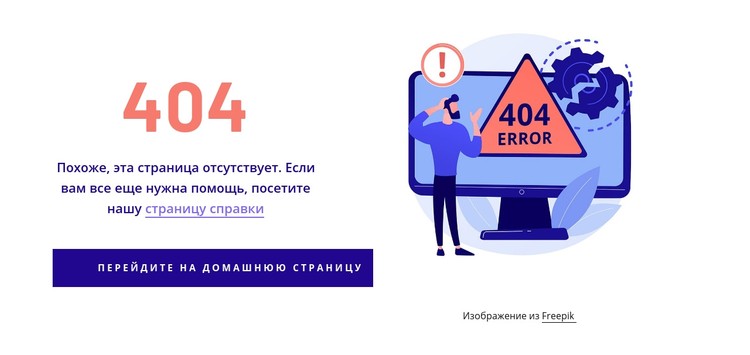
Коралловый номер 404 и синие элементы навигации
Крупный коралловый заголовок 404 служит визуальной точкой входа в секцию, а темно-синий поясняющий текст указывает причину перехода на эту страницу. Поскольку оба элемента выровнены по центру в левой колонке, сообщение воспринимается цельно, а не как разрозненный набор данных об ошибке. Ссылка на страницу помощи задает информационный сценарий, а залитая кнопка главной страницы придает ключевому действию больший визуальный вес.
Правая колонка уравновешивает текстовую часть лаконичной иллюстрацией. Ее функция второстепенна: она усиливает посыл о недоступности страницы, оставляя практические шаги слева. Указание источника Freepik расположено под изображением в виде неброской отдельной строки, поэтому не нарушает иерархию основных элементов возврата.
С точки зрения CSS-шаблона ключевое внимание уделяется сочетанию стилей: свободному пространству вокруг текста, контрасту между коралловым и темно-синим оттенками, прямоугольной кнопке и четким границам зоны иллюстрации. Эти правила можно адаптировать под общий дизайн страницы, сохранив исходную задачу служебного блока. В итоге формируется продуманная система стилей для конкретного экрана ошибки, а не абстрактное оформление всего сайта.
Настроить с помощью Nicepage
При использовании Конструктор шаблонов CSS вы сможете настраивать цвета, шрифты, верхний и нижний колонтитулы, макет, столбцы и другие элементы дизайна, а также контент и изображения.
Редактировать шаблон в автономном режиме
2. Создайте новую страницу или выберите существующую.
3. Нажмите "Добавить новый блок", найдите идентификатор 445062 и нажмите "Ввод".
Редактировать шаблон онлайн
Создавайте потрясающие сайты


Бесплатный конструктор Nicepage Builder
Ключевые слова
Настройка этого шаблона с помощью CSS
Управление стилем для каждой страницы
Настройте внешний вид этого готового шаблона непосредственно в редакторе Nicepage. Регулируйте типографику, отступы, фон, границы, цвета, позиционирование и другие свойства стиля с помощью визуальных элементов управления, сохраняя при этом простоту управления макетом страницы без необходимости ручного написания CSS.
Добавление пользовательского CSS при необходимости
Для требований к стилю, выходящих за рамки стандартных параметров редактора, используйте Пользовательский CSS для добавления целевых правил. CSS может применяться к отдельным элементам, конкретным страницам или всему веб-сайту в зависимости от масштаба настройки, а классы CSS могут использоваться для связи пользовательских правил с выбранными элементами.
Экспорт минимального CSS для каждой страницы
Для проектов, где важны размер CSS и производительность страницы, Nicepage может экспортировать минимальный CSS для каждой страницы. Вместо использования одного большого общего файла стилей, каждая страница может использовать отдельный CSS-файл, содержащий только необходимые для этой конкретной страницы правила стиля. Согласно документации Nicepage, эти CSS-файлы, специфичные для каждой страницы, могут быть примерно в десять раз компактнее, что помогает уменьшить количество ненужного CSS и улучшить скорость загрузки страницы.
Этот рабочий процесс сочетает визуальное оформление с дополнительным пользовательским CSS и оптимизированным выводом CSS для каждой страницы, предоставляя вам дополнительный контроль, когда это необходимо для проекта, без необходимости делать ручное редактирование CSS основным способом настройки шаблона.

Больше из Расколоть Blocks
-

-
EN
-
-
EN
-
-
EN
-
EN
-
EN