Забронируйте сейчас CSS шаблон


Бледно-желтые элементы управления определяют визуальную систему формы бронирования
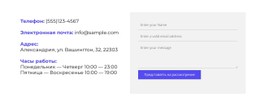
Черный фон раздела создает выразительную основу для бледно-желтого заголовка, элементов управления и текста. Этот контраст — не просто отдельный декоративный прием; он помогает единой форме бронирования сохранять визуальную целостность от выровненного по правому краю вступления до финальной кнопки «Отправить». Спаренные поля имени и эл. почты задают компактный ритм вверху, в то время как поля телефона, выбора, даты и сообщения занимают более широкие строки под ними.
С точки зрения интерпретации CSS-шаблона основное внимание уделяется взаимосвязи между внешним видом и назначением формы. Оформление границ, цвет элементов, контрастность текста, отступы и выравнивание можно дорабатывать без изменения шестиэлементной структуры контента или функции отправки данных. Прямоугольные поля и плотные вертикальные отступы не дают разделу стать визуально размытым, даже несмотря на сбор нескольких видов информации для бронирования.
Благодаря этому блок служит практичным ориентиром по стилизации, когда в проекте требуется темная область для заявок с теплым акцентным цветом. Визуальное решение легко согласовать с соседними разделами, при этом сам блок продолжает функционировать как единый блок заявки на бронирование, а не как самостоятельная страница. Тщательная настройка ширины полей и межстрочных интервалов позволяет сохранить четкий визуальный порядок по мере доработки элементов управления.
Настроить с помощью Nicepage
При использовании Конструктор шаблонов CSS вы сможете настраивать цвета, шрифты, верхний и нижний колонтитулы, макет, столбцы и другие элементы дизайна, а также контент и изображения.
Редактировать шаблон в автономном режиме
2. Создайте новую страницу или выберите существующую.
3. Нажмите "Добавить новый блок", найдите идентификатор 95534 и нажмите "Ввод".
Редактировать шаблон онлайн
Создавайте потрясающие сайты


Бесплатный конструктор Nicepage Builder
Ключевые слова
Настройка этого шаблона с помощью CSS
Управление стилем для каждой страницы
Настройте внешний вид этого готового шаблона непосредственно в редакторе Nicepage. Регулируйте типографику, отступы, фон, границы, цвета, позиционирование и другие свойства стиля с помощью визуальных элементов управления, сохраняя при этом простоту управления макетом страницы без необходимости ручного написания CSS.
Добавление пользовательского CSS при необходимости
Для требований к стилю, выходящих за рамки стандартных параметров редактора, используйте Пользовательский CSS для добавления целевых правил. CSS может применяться к отдельным элементам, конкретным страницам или всему веб-сайту в зависимости от масштаба настройки, а классы CSS могут использоваться для связи пользовательских правил с выбранными элементами.
Экспорт минимального CSS для каждой страницы
Для проектов, где важны размер CSS и производительность страницы, Nicepage может экспортировать минимальный CSS для каждой страницы. Вместо использования одного большого общего файла стилей, каждая страница может использовать отдельный CSS-файл, содержащий только необходимые для этой конкретной страницы правила стиля. Согласно документации Nicepage, эти CSS-файлы, специфичные для каждой страницы, могут быть примерно в десять раз компактнее, что помогает уменьшить количество ненужного CSS и улучшить скорость загрузки страницы.
Этот рабочий процесс сочетает визуальное оформление с дополнительным пользовательским CSS и оптимизированным выводом CSS для каждой страницы, предоставляя вам дополнительный контроль, когда это необходимо для проекта, без необходимости делать ручное редактирование CSS основным способом настройки шаблона.