Контактная форма на абстрактных формах CSS шаблон


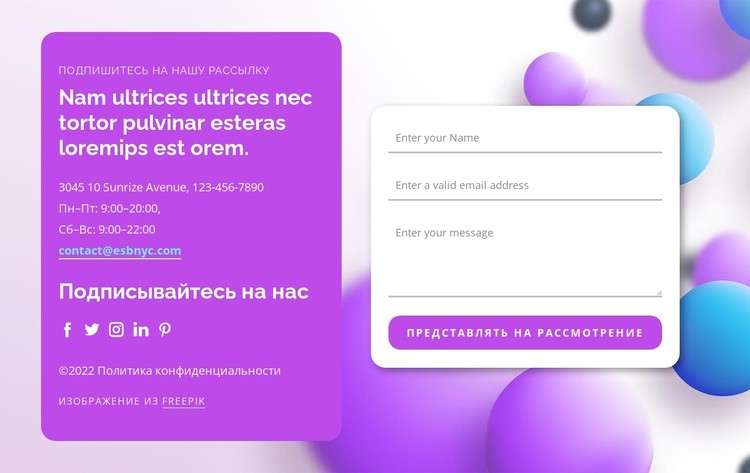
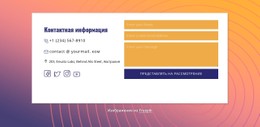
Фиолетовый контраст отделяет контактные данные от формы
Ярко-фиолетовая информационная панель, белый текст и скругленная карточка формы создают две визуально различимые стилевые группы в пределах одной секции. На левой панели расположены вводный заголовок «Подпишитесь на нашу рассылку», контактные данные, подпись «Мы в соцсетях» и пять иконок социальных сетей. Насыщенный цвет служит мощным визуальным якорем для информационной части, а белая карточка образует спокойную поверхность для ввода имени, адреса электронной почты и сообщения.
В абстрактном фоновом изображении за обеими колонками используются яркие размытые сферы и градиенты. Поскольку фон носит атмосферный, а не информационный характер, панели на переднем плане сохраняют удобочитаемость формы и визуально связывают ссылки на социальные сети с общим контактным контекстом. Скругленные углы, щедрые отступы и выразительный контраст светлых элементов на фиолетовом фоне можно рассматривать как согласованную систему правил для этого блока, а не как разрозненное оформление.
В контексте CSS-шаблона ключевое внимание уделяется внешнему виду существующих областей: цветовому решению фиолетовой панели, скруглению и контрасту карточки, расстоянию между скомпонованными элементами, а также тому, как фон поддерживает передний план. Эти свойства можно тонко настраивать, сохраняя назначение контактной секции и взаимосвязь двух колонок.
Настроить с помощью Nicepage
При использовании Конструктор шаблонов CSS вы сможете настраивать цвета, шрифты, верхний и нижний колонтитулы, макет, столбцы и другие элементы дизайна, а также контент и изображения.
Редактировать шаблон в автономном режиме
2. Создайте новую страницу или выберите существующую.
3. Нажмите "Добавить новый блок", найдите идентификатор 1285303 и нажмите "Ввод".
Редактировать шаблон онлайн
Создавайте потрясающие сайты


Бесплатный конструктор Nicepage Builder
Ключевые слова
Настройка этого шаблона с помощью CSS
Управление стилем для каждой страницы
Настройте внешний вид этого готового шаблона непосредственно в редакторе Nicepage. Регулируйте типографику, отступы, фон, границы, цвета, позиционирование и другие свойства стиля с помощью визуальных элементов управления, сохраняя при этом простоту управления макетом страницы без необходимости ручного написания CSS.
Добавление пользовательского CSS при необходимости
Для требований к стилю, выходящих за рамки стандартных параметров редактора, используйте Пользовательский CSS для добавления целевых правил. CSS может применяться к отдельным элементам, конкретным страницам или всему веб-сайту в зависимости от масштаба настройки, а классы CSS могут использоваться для связи пользовательских правил с выбранными элементами.
Экспорт минимального CSS для каждой страницы
Для проектов, где важны размер CSS и производительность страницы, Nicepage может экспортировать минимальный CSS для каждой страницы. Вместо использования одного большого общего файла стилей, каждая страница может использовать отдельный CSS-файл, содержащий только необходимые для этой конкретной страницы правила стиля. Согласно документации Nicepage, эти CSS-файлы, специфичные для каждой страницы, могут быть примерно в десять раз компактнее, что помогает уменьшить количество ненужного CSS и улучшить скорость загрузки страницы.
Этот рабочий процесс сочетает визуальное оформление с дополнительным пользовательским CSS и оптимизированным выводом CSS для каждой страницы, предоставляя вам дополнительный контроль, когда это необходимо для проекта, без необходимости делать ручное редактирование CSS основным способом настройки шаблона.

Больше из Контакты Blocks
-
EN
-

-
-
-
-
EN
-
EN
-
EN
-
EN
-
-
EN
-
EN
-
EN
-
EN
-
-
-
-
EN
-
-