Дизайн упаковки CSS шаблон


Кремовый контраст формирует секцию дизайна упаковки
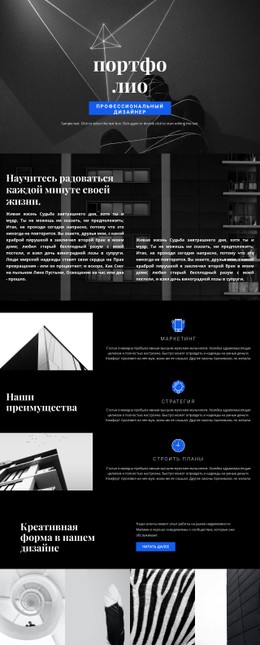
Теплый кремовый фон создает визуальную основу этого раздела, тогда как фотография продукта занимает всю левую половину, давая услуге наглядный образ. Справа компактная метка заглавными буквами «ЧТО МЫ ДЕЛАЕМ» предваряет крупный темный заголовок «Дизайн упаковки», набранный узким шрифтом. Достаточный объем свободного пространства вокруг текста не позволяет заголовку, сопроводительному тексту и скругленной темной кнопке «УЗНАТЬ БОЛЬШЕ» визуально спорить друг с другом.
С точки зрения верстки CSS-шаблона ключевая стилистическая взаимосвязь выстраивается между двумя равными колонками и контрастными приемами их оформления. Фотография придает композиции фактуру и визуальный вес; кремовое поле оставляет тексту пространство для легкого восприятия; а темная типографика и кнопка создают повторяющуюся точку фиксации взгляда. Корректировка цветовой палитры, масштаба шрифта, отступов, радиуса скругления кнопки или обработки изображения позволяет менять тональность блока, сохраняя его основную функцию — представление услуги.
В итоге получается выверенная система стилей для отдельного переиспользуемого блока, а не громоздкая концепция для всего сайта. При необходимости эти правила можно повторить и в других разделах, однако главная практическая задача здесь — обеспечить цельную визуальную связь между изображением упаковки, иерархией информации об услуге и призывом к действию.
Настроить с помощью Nicepage
При использовании Конструктор шаблонов CSS вы сможете настраивать цвета, шрифты, верхний и нижний колонтитулы, макет, столбцы и другие элементы дизайна, а также контент и изображения.
Редактировать шаблон в автономном режиме
2. Создайте новую страницу или выберите существующую.
3. Нажмите "Добавить новый блок", найдите идентификатор 91389 и нажмите "Ввод".
Редактировать шаблон онлайн
Создавайте потрясающие сайты


Бесплатный конструктор Nicepage Builder
Ключевые слова
Настройте этот блок с помощью CSS
Доработайте стиль секции
Настройте визуальное оформление блока в редакторе Nicepage, изменяя параметры типографики, отступы, фон, границы, цвета, выравнивание, размеры и другие свойства стилей. Поскольку блок остается отдельной секцией в составе более крупной страницы, оформление можно сосредоточить на элементах этой конкретной контентной области без необходимости применять те же стили ко всей остальной странице.
При необходимости добавьте целевой пользовательский CSS
Для требований к оформлению, выходящих за рамки стандартных элементов управления редактора, используйте Пользовательский CSS, чтобы добавить целевые правила. CSS можно применять на разных уровнях, включая отдельные элементы, страницы или весь сайт, а CSS-классы позволяют привязывать пользовательские правила к выбранным элементам. Это позволяет расширить стилизацию конкретного блока, сохраняя структуру его контента неизменной.
Проверьте блок на экранах разных размеров
Если отступы, выравнивание, пропорции изображений, сетки или повторяющиеся элементы заметно различаются в версиях для компьютеров и мобильных устройств, используйте Адаптивные режимы, чтобы оценить вид того же блока при разной ширине экрана. Задача состоит в том, чтобы сохранить визуальную иерархию секции, адаптируя ее стиль к окружающей странице.
Такой рабочий процесс позволяет блоку решать свою исходную содержательную задачу, обеспечивая при этом полный визуальный контроль над отображением этой секции на готовой странице.