modèle d'erreur 404 Modèle CSS


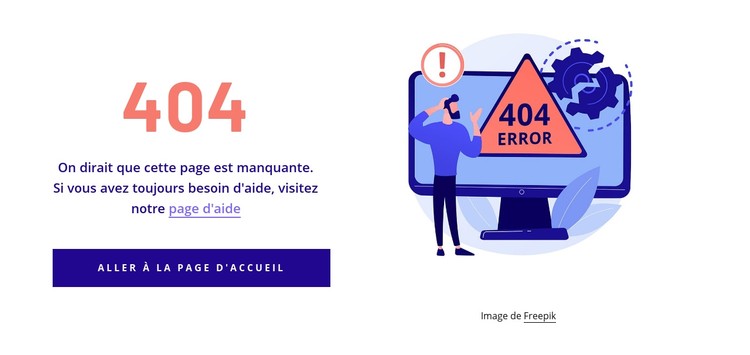
Numéro 404 corail et actions de réorientation bleues
Le grand titre 404 corail constitue le point de départ visuel de la section, tandis que le texte explicatif bleu foncé précise pourquoi le visiteur est parvenu ici. Comme ces deux éléments sont centrés dans la colonne de gauche, le message forme une unité cohérente plutôt qu'une suite décousue de détails d'erreur. Le lien vers la page d'aide propose une voie d'information et le bouton plein vers la page d'accueil confère plus d'impact visuel à l'action de retour.
La colonne de droite équilibre cette zone de texte grâce à une illustration contenue. Son rôle est d'accompagner : elle renforce l'annonce du contenu indisponible tout en laissant les démarches pratiques sur la gauche. L'attribution Freepik apparaît sous l'image sur une ligne discrète et séparée afin de ne pas perturber la hiérarchie des actions principales.
Pour une intégration de modèle CSS, l'enjeu esthétique réside dans la relation entre ces traitements : l'espace blanc autour du texte centré, le contraste entre le corail et le bleu foncé, le bouton rectangulaire et le cadrage visuel de la zone d'illustration. Ces règles s'adaptent facilement au design global tout en préservant la finalité de cette page d'erreur. On obtient ainsi un système de styles pensé pour cette zone de réorientation précise, et non une simple intention visuelle générique.
Personnalisez avec Nicepage
Lorsque vous utilisez Générateur de modèles CSS, vous pourrez ajuster les couleurs, les polices, l'en-tête et le texte, la mise en page, les colonnes et autres éléments de conception, ainsi que le contenu et les images.
Modifier le modèle hors ligne
2. Créez une nouvelle page ou sélectionnez une page existante
3. Cliquez sur Ajouter un nouveau bloc, recherchez l'identifiant 445062 et cliquez sur Entrée
Modifier le modèle en ligne
Créez des sites Web géniaux


Nicepage Builder gratuit
Mots clés
Personnaliser ce modèle avec CSS
Contrôler le style de chaque page
Personnalisez l'apparence de ce modèle prêt à l'emploi directement dans l'éditeur Nicepage. Ajustez la typographie, l'espacement, les arrière-plans, les bordures, les couleurs, le positionnement et autres propriétés de style grâce aux commandes visuelles, tout en conservant une mise en page facile à gérer sans écrire de CSS manuellement.
Ajouter du CSS personnalisé si nécessaire
Pour des besoins de style allant au-delà des options standard de l'éditeur, utilisez le CSS personnalisé pour ajouter des règles ciblées. Le CSS peut être appliqué à des éléments individuels, à des pages spécifiques ou à l'ensemble du site web selon l'étendue de la personnalisation, tandis que les classes CSS permettent d'associer des règles personnalisées à des éléments sélectionnés.
Exporter un CSS minimal par page
Pour les projets où la taille du CSS et les performances des pages sont importantes, Nicepage peut exporter un CSS minimal pour chaque page. Au lieu d'utiliser une feuille de style commune et volumineuse, chaque page peut utiliser un fichier CSS distinct contenant uniquement les règles de style nécessaires à cette page. D'après la documentation de Nicepage, ces fichiers CSS spécifiques à chaque page sont environ dix fois plus compacts, ce qui permet de réduire le CSS inutile et d'améliorer les performances de chargement des pages.
Ce flux de travail combine le style visuel avec du CSS personnalisé optionnel et une sortie CSS optimisée pour chaque page, vous offrant ainsi un contrôle accru lorsque votre projet l'exige, sans pour autant faire de la modification manuelle du CSS le principal moyen de personnalisation du modèle.

Plus de Diviser blocs
-
EN

-

-
EN
-
EN
-
EN
-
EN
-
-
EN
-
-
-
EN
-
EN
-
EN
-
EN
-
EN
-
EN
-
EN
-
EN
-
EN
-
EN