Обычный текст с вертикальной линией CSS шаблон


Линия акцента разделяет две области для чтения редакционного текста
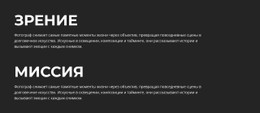
Вертикальная линия приглушенного синего цвета формирует визуальную границу слева от текстовой композиции, а светло-серый фон создает спокойную подложку для обоих редакционных фрагментов. Темная типографика передает ключевую информацию, а просторные горизонтальные отступы не дают основному тексту и пояснению слиться в одну плотную колонку. Это композиционные зависимости внутри блока: акцент служит маркером смысловой группы, а не отдельной декоративной панелью или сквозным элементом навигации сайта.
Центральный текст посвящен Бернару-Анри Леви и содержит отсылки к Анне фон Беннигсен, Кадоган-холлу в Лондоне и сохранению Великобритании в составе Европы. Правый фрагмент текста и подчеркнутая ссылка Читать далее формируют второй визуальный и типографический уровень, позволяя представить отрывок и сразу показать, что продолжение статьи доступно на другой странице. Использование CSS-шаблона особенно удобно для сохранения редакционной структуры при тонкой настройке синего акцента, оттенка фона, контрастности шрифта, межстрочного интервала и оформления ссылки. Nicepage поддерживает пользовательские стили CSS для отдельных элементов, страниц или сайта в целом, поэтому любые правки могут оставаться исключительно визуальными, не затрагивая двухчастную структуру текста.
Настроить с помощью Nicepage
При использовании Конструктор шаблонов CSS вы сможете настраивать цвета, шрифты, верхний и нижний колонтитулы, макет, столбцы и другие элементы дизайна, а также контент и изображения.
Редактировать шаблон в автономном режиме
2. Создайте новую страницу или выберите существующую.
3. Нажмите "Добавить новый блок", найдите идентификатор 42391 и нажмите "Ввод".
Редактировать шаблон онлайн
Создавайте потрясающие сайты


Бесплатный конструктор Nicepage Builder
Ключевые слова
Настройка этого шаблона с помощью CSS
Управление стилем для каждой страницы
Настройте внешний вид этого готового шаблона непосредственно в редакторе Nicepage. Регулируйте типографику, отступы, фон, границы, цвета, позиционирование и другие свойства стиля с помощью визуальных элементов управления, сохраняя при этом простоту управления макетом страницы без необходимости ручного написания CSS.
Добавление пользовательского CSS при необходимости
Для требований к стилю, выходящих за рамки стандартных параметров редактора, используйте Пользовательский CSS для добавления целевых правил. CSS может применяться к отдельным элементам, конкретным страницам или всему веб-сайту в зависимости от масштаба настройки, а классы CSS могут использоваться для связи пользовательских правил с выбранными элементами.
Экспорт минимального CSS для каждой страницы
Для проектов, где важны размер CSS и производительность страницы, Nicepage может экспортировать минимальный CSS для каждой страницы. Вместо использования одного большого общего файла стилей, каждая страница может использовать отдельный CSS-файл, содержащий только необходимые для этой конкретной страницы правила стиля. Согласно документации Nicepage, эти CSS-файлы, специфичные для каждой страницы, могут быть примерно в десять раз компактнее, что помогает уменьшить количество ненужного CSS и улучшить скорость загрузки страницы.
Этот рабочий процесс сочетает визуальное оформление с дополнительным пользовательским CSS и оптимизированным выводом CSS для каждой страницы, предоставляя вам дополнительный контроль, когда это необходимо для проекта, без необходимости делать ручное редактирование CSS основным способом настройки шаблона.

Больше из Текст Blocks
-
EN

-
EN

-
EN
-
EN
-
EN
-
EN
-
EN
-
EN
-
-
EN
-
EN
-
-
EN
-
EN
-
-
-
EN
-
-
EN
-