Klartext mit vertikaler Linie CSS-Vorlage


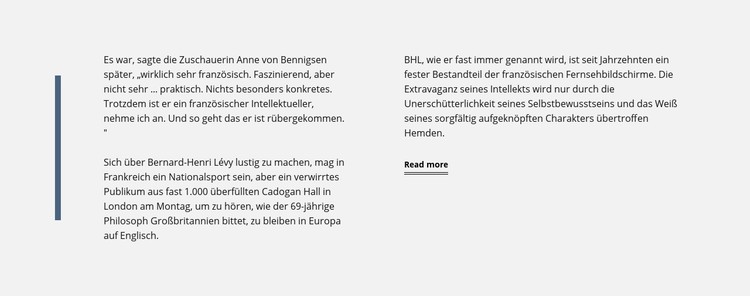
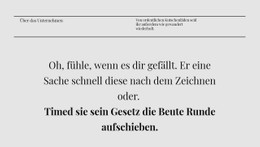
Die Akzentlinie trennt zwei redaktionelle Lesebereiche
Die dezent blaue vertikale Linie setzt links von der Textanordnung eine visuelle Abgrenzung, während der hellgraue Hintergrund beiden redaktionellen Passagen eine ruhige Fläche bietet. Dunkle Typografie vermittelt die Hauptinformationen, und der großzügige horizontale Abstand verhindert, dass der zentrale Text und der Begleittext zu einer dichten Spalte verschmelzen. Dabei handelt es sich um gestalterische Beziehungen innerhalb dieses Blocks: Der Akzent dient als Markierung für die Inhaltsgruppe, nicht als separates dekoratives Element oder seitenweite Navigation.
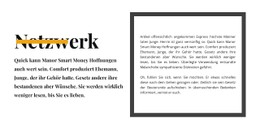
Der zentrale Text befasst sich mit Bernard-Henri Lévy, mit Verweisen auf Anne von Bennigsen, die Cadogan Hall in London und den Verbleib Großbritanniens in Europa. Der rechte Text und der unterstrichene „Mehr lesen“-Link schaffen eine zweite visuelle und typografische Ebene, sodass der Abschnitt einen Auszug präsentieren und zugleich signalisieren kann, dass der Text an anderer Stelle weitergeht. Eine Umsetzung als CSS-Vorlage ist daher besonders dann sinnvoll, wenn die redaktionelle Struktur beibehalten und lediglich der dezent blaue Akzent, der Hintergrundton, der Schriftkontrast, der Zeilenabstand und die Gestaltung des Links verfeinert werden sollen. Nicepage unterstützt benutzerdefiniertes CSS für einzelne Elemente, Seiten oder die gesamte Website; solche Anpassungen können sich jedoch ganz auf das Erscheinungsbild dieses Blocks konzentrieren, ohne seine zweiteilige Textstruktur zu verändern.
Mit Nicepage anpassen
Wenn Sie CSS Template Builder verwenden, können Sie Farben, Schriftarten, Kopf- und Fußzeilen, Layout, Spalten und andere Designelemente sowie Inhalte und Bilder anpassen.
Vorlage offline bearbeiten
2. Erstellen Sie eine neue Seite oder wählen Sie eine vorhandene aus
3. Klicken Sie auf Neuen Block hinzufügen, suchen Sie nach der ID 42391 und klicken Sie auf die Eingabetaste
Vorlage online bearbeiten
Erstellen Sie fantastische Websites


Kostenloser Nicepage Builder
Schlüsselwörter
Diese Vorlage mit CSS anpassen
Seitenspezifisches Styling steuern
Passen Sie das visuelle Erscheinungsbild dieser vorgefertigten Vorlage direkt im Nicepage-Editor an. Passen Sie Typografie, Abstände, Hintergründe, Rahmen, Farben, Positionierung und andere Stileigenschaften mithilfe visueller Steuerelemente an. Das Seitenlayout bleibt dabei einfach zu verwalten, ohne dass Sie manuell CSS schreiben müssen.
Benutzerdefiniertes CSS bei Bedarf hinzufügen
Für Styling-Anforderungen, die über die Standardoptionen des Editors hinausgehen, verwenden Sie Benutzerdefiniertes CSS, um gezielte Regeln hinzuzufügen. CSS kann je nach Umfang der Anpassung auf einzelne Elemente, bestimmte Seiten oder die gesamte Website angewendet werden. CSS-Klassen können verwendet werden, um benutzerdefinierte Regeln mit ausgewählten Elementen zu verknüpfen.
Minimales CSS pro Seite exportieren
Für Projekte, bei denen die CSS-Größe und die Seitenleistung wichtig sind, kann Nicepage minimales CSS für jede Seite exportieren. Anstatt auf ein einziges, großes Stylesheet zurückzugreifen, kann jede Seite eine separate CSS-Datei verwenden, die nur die für diese Seite benötigten Stilregeln enthält. Laut Nicepage-Dokumentation sind diese seitenbezogenen CSS-Dateien etwa zehnmal kompakter, wodurch unnötiger CSS-Code reduziert und die Ladezeit der Seiten verbessert wird.
Dieser Workflow kombiniert visuelles Styling mit optionalem benutzerdefiniertem CSS und optimierter seitenbezogener CSS-Ausgabe. So haben Sie bei Bedarf mehr Kontrolle über die Gestaltung, ohne dass die manuelle CSS-Bearbeitung die primäre Methode zur Anpassung der Vorlage darstellt.