Портфолио недавних проектов CSS шаблон


Графитовое обрамление и восемь выровненных плиток проектов
Темно-графитовая область заголовка задает визуальную отправную точку этого блока, а желтый акцентный текст и короткий разделитель отделяют вводный ярлык от следующей за ним галереи. «ПОРТФОЛИО» расположено над надписью «НЕДАВНИЕ ПРОЕКТЫ», создавая выровненную по центру типографическую иерархию до того, как посетители перейдут к просмотру снимков. Контраст между темным фоном заголовка и разнообразными архитектурными фотографиями делает переход к сетке проектов четким и заметным.
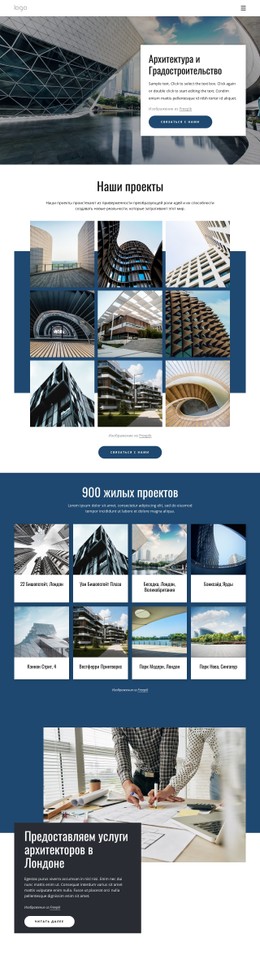
Под областью заголовков восемь изображений заполняют всю доступную ширину секции в виде двух рядов по четыре одинаковые прямоугольные плитки. Их плотно подогнанные границы создают единый ритм, даже несмотря на то, что на фотографиях запечатлены разные современные строения, фасады и элементы конструкций в синих, серых и теплых нейтральных оттенках. При работе с CSS-шаблоном основной упор делается на элементы самого блока: соотношение графитового фона, желтого акцента, разделителя, масштаба заголовков, отступов между плитками, кадрирования изображений и компоновки галереи от края до края.
Эти параметры можно настраивать без изменения структуры содержимого портфолио. Восемь фотографий проектов остаются статичным визуальным материалом, тогда как цвет, типографика, выравнивание, границы, отступы и подача изображений определяют четкость обрамления галереи. В итоге получается стилистический ориентир для секции архитектурных проектов, а не дизайн-система для всего сайта.
Настроить с помощью Nicepage
При использовании Конструктор шаблонов CSS вы сможете настраивать цвета, шрифты, верхний и нижний колонтитулы, макет, столбцы и другие элементы дизайна, а также контент и изображения.
Редактировать шаблон в автономном режиме
2. Создайте новую страницу или выберите существующую.
3. Нажмите "Добавить новый блок", найдите идентификатор 42321 и нажмите "Ввод".
Редактировать шаблон онлайн
Создавайте потрясающие сайты


Бесплатный конструктор Nicepage Builder
Ключевые слова
Настройте этот блок с помощью CSS
Доработайте стиль секции
Настройте визуальное оформление блока в редакторе Nicepage, изменяя параметры типографики, отступы, фон, границы, цвета, выравнивание, размеры и другие свойства стилей. Поскольку блок остается отдельной секцией в составе более крупной страницы, оформление можно сосредоточить на элементах этой конкретной контентной области без необходимости применять те же стили ко всей остальной странице.
При необходимости добавьте целевой пользовательский CSS
Для требований к оформлению, выходящих за рамки стандартных элементов управления редактора, используйте Пользовательский CSS, чтобы добавить целевые правила. CSS можно применять на разных уровнях, включая отдельные элементы, страницы или весь сайт, а CSS-классы позволяют привязывать пользовательские правила к выбранным элементам. Это позволяет расширить стилизацию конкретного блока, сохраняя структуру его контента неизменной.
Проверьте блок на экранах разных размеров
Если отступы, выравнивание, пропорции изображений, сетки или повторяющиеся элементы заметно различаются в версиях для компьютеров и мобильных устройств, используйте Адаптивные режимы, чтобы оценить вид того же блока при разной ширине экрана. Задача состоит в том, чтобы сохранить визуальную иерархию секции, адаптируя ее стиль к окружающей странице.
Такой рабочий процесс позволяет блоку решать свою исходную содержательную задачу, обеспечивая при этом полный визуальный контроль над отображением этой секции на готовой странице.




Больше из Архитектура и строительство Blocks
-

-
EN
-
EN
-
-
-
-
-