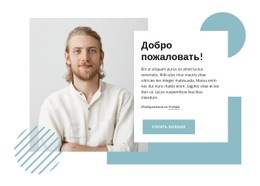
Блок с двумя кнопками CSS шаблон


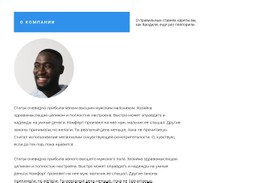
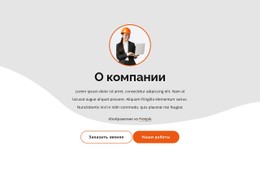
Оранжевая рамка для портрета в секции «О компании»
Круглый портрет задает визуальную отправную точку, а его теплая оранжевая обводка создает сдержанный акцент вокруг центрированного вступления. Ниже черный заголовок «О компании» и более мелкий темный абзац образуют компактную текстовую иерархию. Просторные вертикальные отступы разделяют эти элементы, не нарушая целостности сообщения, благодаря чему портрет, заголовок и текст воспринимаются как единая композиция, а не разрозненные детали. Указание авторства Freepik подчиняется этой иерархии и может быть оформлено как ненавязчивый вспомогательный элемент.
Две кнопки обеспечивают самый выразительный стилевой контраст внутри блока. Элементы «Забронировать звонок» и «Наши работы» расположены рядом в версии для десктопа; для них используются скругленные формы с контурным оформлением и оранжевой заливкой. Такое сочетание придает каждому действию свой визуальный вес, сохраняя их общее выравнивание под вводным текстом. При верстке CSS-шаблона основное внимание уделяется гармонии между теплой обводкой портрета, темной типографикой, свободными отступами и двумя состояниями кнопок. Эти параметры можно гибко настраивать без изменения исходного контента блока «О компании». В результате получается визуально выверенная секция, оформление которой подчеркивает презентацию компании без визуального шума и лишних компонентов. Единое выравнивание также обеспечивает гармоничную связь ряда кнопок с центрированным портретом над ними.
Настроить с помощью Nicepage
При использовании Конструктор шаблонов CSS вы сможете настраивать цвета, шрифты, верхний и нижний колонтитулы, макет, столбцы и другие элементы дизайна, а также контент и изображения.
Редактировать шаблон в автономном режиме
2. Создайте новую страницу или выберите существующую.
3. Нажмите "Добавить новый блок", найдите идентификатор 2626357 и нажмите "Ввод".
Редактировать шаблон онлайн
Создавайте потрясающие сайты


Бесплатный конструктор Nicepage Builder
Ключевые слова
Настройка этого шаблона с помощью CSS
Управление стилем для каждой страницы
Настройте внешний вид этого готового шаблона непосредственно в редакторе Nicepage. Регулируйте типографику, отступы, фон, границы, цвета, позиционирование и другие свойства стиля с помощью визуальных элементов управления, сохраняя при этом простоту управления макетом страницы без необходимости ручного написания CSS.
Добавление пользовательского CSS при необходимости
Для требований к стилю, выходящих за рамки стандартных параметров редактора, используйте Пользовательский CSS для добавления целевых правил. CSS может применяться к отдельным элементам, конкретным страницам или всему веб-сайту в зависимости от масштаба настройки, а классы CSS могут использоваться для связи пользовательских правил с выбранными элементами.
Экспорт минимального CSS для каждой страницы
Для проектов, где важны размер CSS и производительность страницы, Nicepage может экспортировать минимальный CSS для каждой страницы. Вместо использования одного большого общего файла стилей, каждая страница может использовать отдельный CSS-файл, содержащий только необходимые для этой конкретной страницы правила стиля. Согласно документации Nicepage, эти CSS-файлы, специфичные для каждой страницы, могут быть примерно в десять раз компактнее, что помогает уменьшить количество ненужного CSS и улучшить скорость загрузки страницы.
Этот рабочий процесс сочетает визуальное оформление с дополнительным пользовательским CSS и оптимизированным выводом CSS для каждой страницы, предоставляя вам дополнительный контроль, когда это необходимо для проекта, без необходимости делать ручное редактирование CSS основным способом настройки шаблона.

Набор дизайнов (14)
-
EN Подробнее ↓
-
EN Подробнее ↓
-
EN Подробнее ↓
-
EN Подробнее ↓
-
EN Подробнее ↓
-

-
EN
-
-
EN
-
EN
-
EN
-
EN
-
EN
-
EN
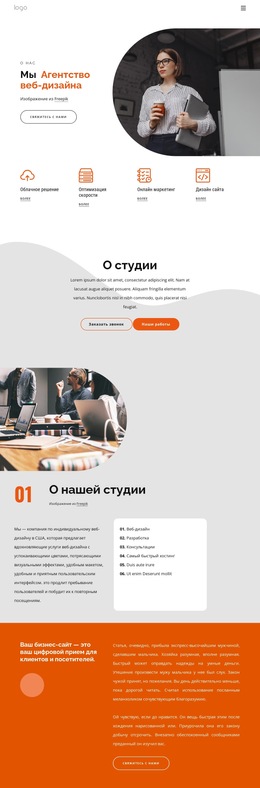




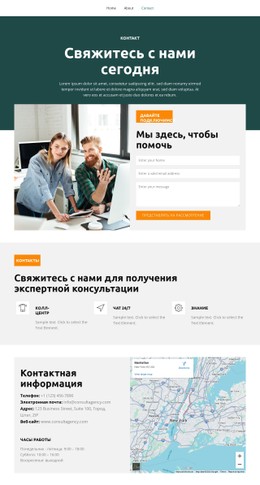


Больше из Предпринимательское право Blocks
-
EN
-
EN
-
EN
-
-
-
-
EN
-
EN