Текст биографии CSS шаблон


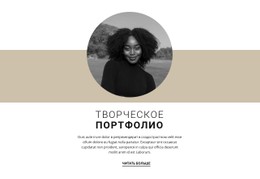
Монохромный портрет и контрастный текст биографии
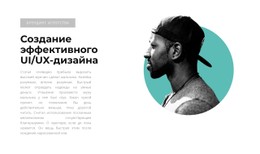
Крупный монохромный портрет формирует доминирующую визуальную плоскость блока, в то время как выровненные по левому краю метка биографии, заголовок с именем и абзац занимают более темную область с большим количеством свободного пространства. Это соотношение играет ключевую роль для реализации CSS-шаблона: стилистические решения должны сохранять читаемый контраст и четкое разграничение текстовой зоны и портрета, а не превращать секцию в плоское изображение с произвольно наложенным текстом.
Белый и приглушенный серый текст обеспечивают основной контраст на темном фоновом изображении. Синяя ссылка «Читать далее» вносит сдержанный акцент, давая визуальный ориентир для целевого действия и не перетягивая внимание с портрета. Поэтому типографику, отступы, ширину текста, позиционирование фона и цвет ссылки можно тонко настроить как согласованный набор параметров. Щедрое негативное пространство особенно важно, поскольку оно не позволяет биографическому тексту сливаться с деталями портрета.
Эта секция может стать частью более широкой визуальной системы, если та же логика контраста, сдержанный акцентный цвет и стиль обработки изображений используются в других частях арт- или дизайн-проекта. Элементы управления стилем в Nicepage позволяют настраивать внешний вид блока, сохраняя биографический контент и визуальную композицию слева направо. В результате получается отдельная многократно используемая секция биографии, а не общесайтовая система стилей.
Настроить с помощью Nicepage
При использовании Конструктор шаблонов CSS вы сможете настраивать цвета, шрифты, верхний и нижний колонтитулы, макет, столбцы и другие элементы дизайна, а также контент и изображения.
Редактировать шаблон в автономном режиме
2. Создайте новую страницу или выберите существующую.
3. Нажмите "Добавить новый блок", найдите идентификатор 41403 и нажмите "Ввод".
Редактировать шаблон онлайн
Создавайте потрясающие сайты


Бесплатный конструктор Nicepage Builder
Ключевые слова
Настройка этого шаблона с помощью CSS
Управление стилем для каждой страницы
Настройте внешний вид этого готового шаблона непосредственно в редакторе Nicepage. Регулируйте типографику, отступы, фон, границы, цвета, позиционирование и другие свойства стиля с помощью визуальных элементов управления, сохраняя при этом простоту управления макетом страницы без необходимости ручного написания CSS.
Добавление пользовательского CSS при необходимости
Для требований к стилю, выходящих за рамки стандартных параметров редактора, используйте Пользовательский CSS для добавления целевых правил. CSS может применяться к отдельным элементам, конкретным страницам или всему веб-сайту в зависимости от масштаба настройки, а классы CSS могут использоваться для связи пользовательских правил с выбранными элементами.
Экспорт минимального CSS для каждой страницы
Для проектов, где важны размер CSS и производительность страницы, Nicepage может экспортировать минимальный CSS для каждой страницы. Вместо использования одного большого общего файла стилей, каждая страница может использовать отдельный CSS-файл, содержащий только необходимые для этой конкретной страницы правила стиля. Согласно документации Nicepage, эти CSS-файлы, специфичные для каждой страницы, могут быть примерно в десять раз компактнее, что помогает уменьшить количество ненужного CSS и улучшить скорость загрузки страницы.
Этот рабочий процесс сочетает визуальное оформление с дополнительным пользовательским CSS и оптимизированным выводом CSS для каждой страницы, предоставляя вам дополнительный контроль, когда это необходимо для проекта, без необходимости делать ручное редактирование CSS основным способом настройки шаблона.




Больше из Художественный дизайн Blocks
-
EN

-

-
-
-
-
EN
-
-
EN
-
EN
-
EN
-
EN
-
-
EN
-
EN
-
EN
-
-
EN
-
EN
-
EN
-
EN










Больше из Текст на изображении Blocks
-
-
-
-
EN
-
EN
-
-
EN
-
-
EN
-
EN
-
-
EN
-
EN
-
EN
-
-
-
-
EN
-
-
EN