Личный кабинет CSS шаблон


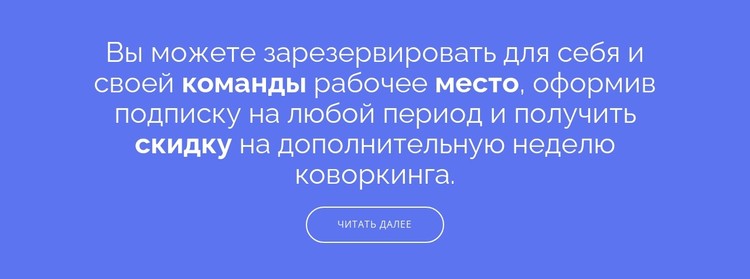
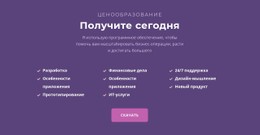
Сине-фиолетовый контраст фокусирует внимание на предложении абонемента
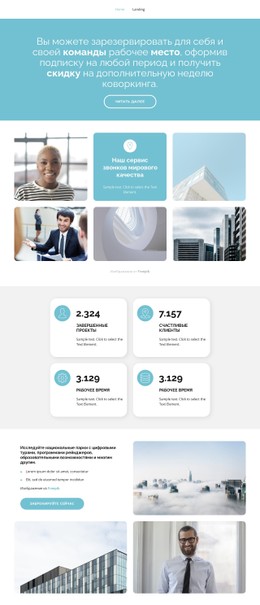
Сплошной сине-фиолетовый фон формирует основное визуальное поле этого блока, а белый заголовок создает с ним выразительный контраст. Поскольку контент ограничен одним рекламным сообщением и одним действием, цветовое решение остается намеренно сконцентрированным, а не дробится между несколькими карточками или группами элементов. Полужирные акценты в заголовке придают выбранным фразам дополнительный визуальный вес и помогают уловить суть предложения с первого взгляда.
Выравнивание по центру усиливает этот фокус. Щедрый вертикальный отступ отделяет заголовок от скругленной кнопки с контуром «Подробнее», благодаря чему целевое действие остается на виду и не спорит с сообщением о бронировании. Кнопка органично вписана в существующий визуальный ритм блока; ей не требуются дополнительные бейджи, плашки или второстепенные ссылки, чтобы передать назначение секции.
В качестве CSS-шаблона эту секцию лучше всего рассматривать через заложенные в ней стилистические взаимосвязи: цвет фона, контраст текста, типографические акценты, контур кнопки, радиус скругления углов, выравнивание и отступы. Эти свойства можно адаптировать под окружающую визуальную систему, сохраняя центрированное предложение абонемента и контекст бронирования для одного человека или команды.
Настроить с помощью Nicepage
При использовании Конструктор шаблонов CSS вы сможете настраивать цвета, шрифты, верхний и нижний колонтитулы, макет, столбцы и другие элементы дизайна, а также контент и изображения.
Редактировать шаблон в автономном режиме
2. Создайте новую страницу или выберите существующую.
3. Нажмите "Добавить новый блок", найдите идентификатор 4017081 и нажмите "Ввод".
Редактировать шаблон онлайн
Создавайте потрясающие сайты


Бесплатный конструктор Nicepage Builder
Ключевые слова
Настройка этого шаблона с помощью CSS
Управление стилем для каждой страницы
Настройте внешний вид этого готового шаблона непосредственно в редакторе Nicepage. Регулируйте типографику, отступы, фон, границы, цвета, позиционирование и другие свойства стиля с помощью визуальных элементов управления, сохраняя при этом простоту управления макетом страницы без необходимости ручного написания CSS.
Добавление пользовательского CSS при необходимости
Для требований к стилю, выходящих за рамки стандартных параметров редактора, используйте Пользовательский CSS для добавления целевых правил. CSS может применяться к отдельным элементам, конкретным страницам или всему веб-сайту в зависимости от масштаба настройки, а классы CSS могут использоваться для связи пользовательских правил с выбранными элементами.
Экспорт минимального CSS для каждой страницы
Для проектов, где важны размер CSS и производительность страницы, Nicepage может экспортировать минимальный CSS для каждой страницы. Вместо использования одного большого общего файла стилей, каждая страница может использовать отдельный CSS-файл, содержащий только необходимые для этой конкретной страницы правила стиля. Согласно документации Nicepage, эти CSS-файлы, специфичные для каждой страницы, могут быть примерно в десять раз компактнее, что помогает уменьшить количество ненужного CSS и улучшить скорость загрузки страницы.
Этот рабочий процесс сочетает визуальное оформление с дополнительным пользовательским CSS и оптимизированным выводом CSS для каждой страницы, предоставляя вам дополнительный контроль, когда это необходимо для проекта, без необходимости делать ручное редактирование CSS основным способом настройки шаблона.


Больше из Текст и кнопка Blocks
-
EN

-
EN
-
EN
-
EN
-
EN
-
EN
-
-
EN