Пользовательская страница 404 CSS шаблон


Фиолетовый контраст связывает сообщение 404 с действием возврата
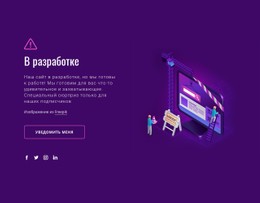
Темно-фиолетовый фон объединяет сообщение о ненайденной странице в единое визуальное поле, пока пурпурные и розовые акценты привлекают внимание к крупному цветному заголовку «404». Заголовок дополнен тонким вертикальным разделителем, поэтому статус ошибки визуально отделен от поясняющего абзаца и белой кнопки «Перейти на главную страницу». Таким образом, левая часть объединяет описание проблемы и быстрый способ ее решения без необходимости добавлять лишние элементы навигации внутрь блока.
Иллюстрация справа использует изображения монитора, лупы и дорожного конуса, обыгрывая мысль о потерянной странице. Ее масштаб уравновешивает центрированную область текста и не дает сообщению об ошибке превратиться в сплошной массив текста. При верстке CSS-шаблона ключевыми стилевыми связями выступают контраст фиолетового фона и белой кнопки, яркие акцентные цвета вокруг заголовка со статусом, а также четкое разделение с помощью разделительной линии. Эти параметры можно настраивать, сохраняя статичную двухколоночную структуру контента. В результате получается универсальный блок 404, оформление которого понятно сообщает об ошибке, не вызывает растерянности и предлагает однозначный путь возврата.
Настроить с помощью Nicepage
При использовании Конструктор шаблонов CSS вы сможете настраивать цвета, шрифты, верхний и нижний колонтитулы, макет, столбцы и другие элементы дизайна, а также контент и изображения.
Редактировать шаблон в автономном режиме
2. Создайте новую страницу или выберите существующую.
3. Нажмите "Добавить новый блок", найдите идентификатор 389555 и нажмите "Ввод".
Редактировать шаблон онлайн
Создавайте потрясающие сайты


Бесплатный конструктор Nicepage Builder
Ключевые слова
Настройте этот блок с помощью CSS
Доработайте стиль секции
Настройте визуальное оформление блока в редакторе Nicepage, изменяя параметры типографики, отступы, фон, границы, цвета, выравнивание, размеры и другие свойства стилей. Поскольку блок остается отдельной секцией в составе более крупной страницы, оформление можно сосредоточить на элементах этой конкретной контентной области без необходимости применять те же стили ко всей остальной странице.
При необходимости добавьте целевой пользовательский CSS
Для требований к оформлению, выходящих за рамки стандартных элементов управления редактора, используйте Пользовательский CSS, чтобы добавить целевые правила. CSS можно применять на разных уровнях, включая отдельные элементы, страницы или весь сайт, а CSS-классы позволяют привязывать пользовательские правила к выбранным элементам. Это позволяет расширить стилизацию конкретного блока, сохраняя структуру его контента неизменной.
Проверьте блок на экранах разных размеров
Если отступы, выравнивание, пропорции изображений, сетки или повторяющиеся элементы заметно различаются в версиях для компьютеров и мобильных устройств, используйте Адаптивные режимы, чтобы оценить вид того же блока при разной ширине экрана. Задача состоит в том, чтобы сохранить визуальную иерархию секции, адаптируя ее стиль к окружающей странице.
Такой рабочий процесс позволяет блоку решать свою исходную содержательную задачу, обеспечивая при этом полный визуальный контроль над отображением этой секции на готовой странице.