Контактная информация CSS шаблон


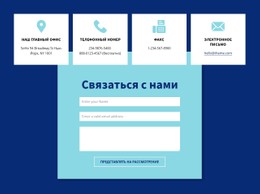
Зеленые иконки и белые карточки задают стиль контактов
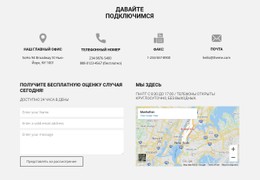
Светло-серый фон секции создает спокойное пространство для черного заголовка «контакты» по центру и компактного вводного текста. Под этой вводной частью белая область контактных карточек формирует для двух групп информации самостоятельную визуальную плоскость. Такое разделение удобно при доработке CSS блока, поскольку фон, заливку карточек, цвет текста и оформление иконок можно настраивать как связанные, но независимые стилевые роли.
Карточка с адресом офиса и карточка с городским телефоном обладают одинаковыми пропорциями при расположении в ряд и центральным выравниванием. Круглая зеленая иконка расположена над каждой полужирной подписью, поэтому повторяющаяся форма иконки и акцентный цвет визуально объединяют оба канала связи, не смешивая их смысл. Просторные отступы сохраняют удобочитаемость подписей и описаний, а горизонтальное размещение делает эту пару гармоничной и избавляет от ощущения длинного списка. Границы, радиус скругления, отступы, типографику и цвет иконок можно настраивать на основе единого повторяющегося паттерна карточки. В контексте CSS-шаблона ценность заключается в контроле этих конкретных визуальных соотношений внутри секции с сохранением имеющейся контактной информации и двухколоночной структуры. Блок остается специализированной зоной контактов, а не общесайтовой дизайн-системой, поэтому любые визуальные изменения должны подчеркивать различие между данными об офисе и телефоном.
Настроить с помощью Nicepage
При использовании Конструктор шаблонов CSS вы сможете настраивать цвета, шрифты, верхний и нижний колонтитулы, макет, столбцы и другие элементы дизайна, а также контент и изображения.
Редактировать шаблон в автономном режиме
2. Создайте новую страницу или выберите существующую.
3. Нажмите "Добавить новый блок", найдите идентификатор 2933300 и нажмите "Ввод".
Редактировать шаблон онлайн
Создавайте потрясающие сайты


Бесплатный конструктор Nicepage Builder
Ключевые слова
Настройка этого шаблона с помощью CSS
Управление стилем для каждой страницы
Настройте внешний вид этого готового шаблона непосредственно в редакторе Nicepage. Регулируйте типографику, отступы, фон, границы, цвета, позиционирование и другие свойства стиля с помощью визуальных элементов управления, сохраняя при этом простоту управления макетом страницы без необходимости ручного написания CSS.
Добавление пользовательского CSS при необходимости
Для требований к стилю, выходящих за рамки стандартных параметров редактора, используйте Пользовательский CSS для добавления целевых правил. CSS может применяться к отдельным элементам, конкретным страницам или всему веб-сайту в зависимости от масштаба настройки, а классы CSS могут использоваться для связи пользовательских правил с выбранными элементами.
Экспорт минимального CSS для каждой страницы
Для проектов, где важны размер CSS и производительность страницы, Nicepage может экспортировать минимальный CSS для каждой страницы. Вместо использования одного большого общего файла стилей, каждая страница может использовать отдельный CSS-файл, содержащий только необходимые для этой конкретной страницы правила стиля. Согласно документации Nicepage, эти CSS-файлы, специфичные для каждой страницы, могут быть примерно в десять раз компактнее, что помогает уменьшить количество ненужного CSS и улучшить скорость загрузки страницы.
Этот рабочий процесс сочетает визуальное оформление с дополнительным пользовательским CSS и оптимизированным выводом CSS для каждой страницы, предоставляя вам дополнительный контроль, когда это необходимо для проекта, без необходимости делать ручное редактирование CSS основным способом настройки шаблона.

Набор дизайнов (17)
-

-
-
-
-
-
-
EN
-
EN
-
-
EN
-
EN
-
EN
-
EN
-
EN




Больше из Контакты Blocks
-
-
EN
-
-
EN
-
-
-
EN
-
EN
-
EN
-
-
EN
-
EN
-
EN
-
EN
-
-
EN
-
EN
-
EN
-
-
EN