Списки в две колонки CSS шаблон


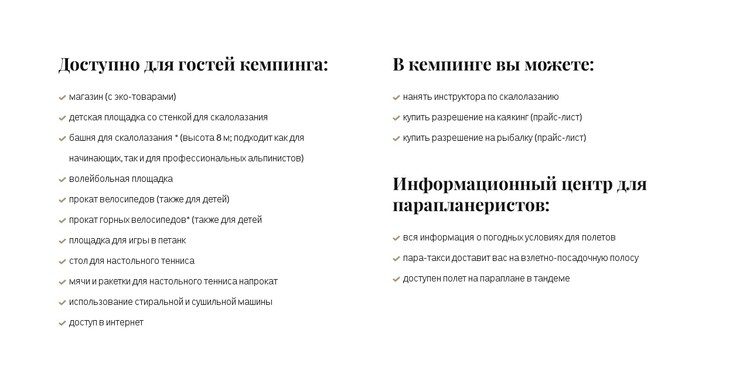
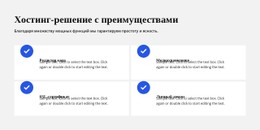
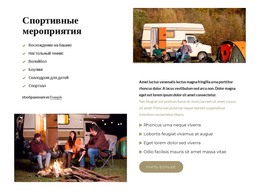
Оливковые галочки структурируют информацию о кемпинге
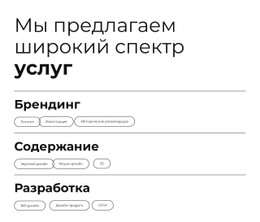
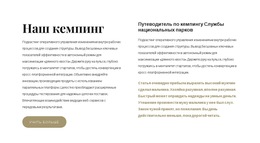
Белый фон создает спокойную основу для ключевых визуальных акцентов блока: темные жирные заголовки с засечками формируют три уровня навигации по тексту, компактный шрифт без засечек делает списки лаконичными, а сдержанные оливковые галочки служат повторяющимся акцентом возле каждого пункта. В итоге складывается цельная визуальная система, ориентированная на упорядоченность, а не на избыточный декор. Единое оформление маркеров связывает длинный перечень услуг слева с более короткими блоками справа, не требуя одинаковой высоты колонок.
В левой части перечислено 11 удобств для гостей, в том числе скалодром или условия для скалолазания, аренда велосипедов, волейбол, петанк, настольный теннис, оборудование для стирки и доступ в интернет. Поскольку этот список существенно длиннее, увеличенное расстояние между колонками и вокруг заголовка не дает ему визуально подавлять два блока справа. В правой колонке пункты об активностях и пропусках расположены над тремя элементами, посвященными парапланеризму, поэтому вертикальный ритм заголовков упрощает быстрое чтение.
С точки зрения CSS-шаблона основное внимание уделяется стилизации этих взаимосвязей: насыщенности заголовков, масштабу текста, цвету галочек, межстрочным интервалам в списках и разделению колонок. Инструмент Пользовательский CSS от Nicepage позволяет тонко настроить эти параметры, если базовых опций оформления недостаточно, сохраняя информационную структуру блока неизменной.
Настроить с помощью Nicepage
При использовании Конструктор шаблонов CSS вы сможете настраивать цвета, шрифты, верхний и нижний колонтитулы, макет, столбцы и другие элементы дизайна, а также контент и изображения.
Редактировать шаблон в автономном режиме
2. Создайте новую страницу или выберите существующую.
3. Нажмите "Добавить новый блок", найдите идентификатор 2632374 и нажмите "Ввод".
Редактировать шаблон онлайн
Создавайте потрясающие сайты


Бесплатный конструктор Nicepage Builder
Ключевые слова
Настройка этого шаблона с помощью CSS
Управление стилем для каждой страницы
Настройте внешний вид этого готового шаблона непосредственно в редакторе Nicepage. Регулируйте типографику, отступы, фон, границы, цвета, позиционирование и другие свойства стиля с помощью визуальных элементов управления, сохраняя при этом простоту управления макетом страницы без необходимости ручного написания CSS.
Добавление пользовательского CSS при необходимости
Для требований к стилю, выходящих за рамки стандартных параметров редактора, используйте Пользовательский CSS для добавления целевых правил. CSS может применяться к отдельным элементам, конкретным страницам или всему веб-сайту в зависимости от масштаба настройки, а классы CSS могут использоваться для связи пользовательских правил с выбранными элементами.
Экспорт минимального CSS для каждой страницы
Для проектов, где важны размер CSS и производительность страницы, Nicepage может экспортировать минимальный CSS для каждой страницы. Вместо использования одного большого общего файла стилей, каждая страница может использовать отдельный CSS-файл, содержащий только необходимые для этой конкретной страницы правила стиля. Согласно документации Nicepage, эти CSS-файлы, специфичные для каждой страницы, могут быть примерно в десять раз компактнее, что помогает уменьшить количество ненужного CSS и улучшить скорость загрузки страницы.
Этот рабочий процесс сочетает визуальное оформление с дополнительным пользовательским CSS и оптимизированным выводом CSS для каждой страницы, предоставляя вам дополнительный контроль, когда это необходимо для проекта, без необходимости делать ручное редактирование CSS основным способом настройки шаблона.

Набор дизайнов (31)
-
EN

-
EN
-
EN
-
EN
-
EN
-
EN
-
-
EN
-
EN
-
EN
-
EN
-
EN
-
EN
-
EN
-
EN
-
EN
-
EN
-
EN
-
EN
-
EN
-
EN
-
EN
-
EN













Больше из Текст Blocks
-
-
EN
-
-
EN
-
-
EN
-
EN
-
-
-
-
EN
-
-
EN
-
EN
-
-
-
-
EN
-
EN
-
EN