История компании CSS шаблон


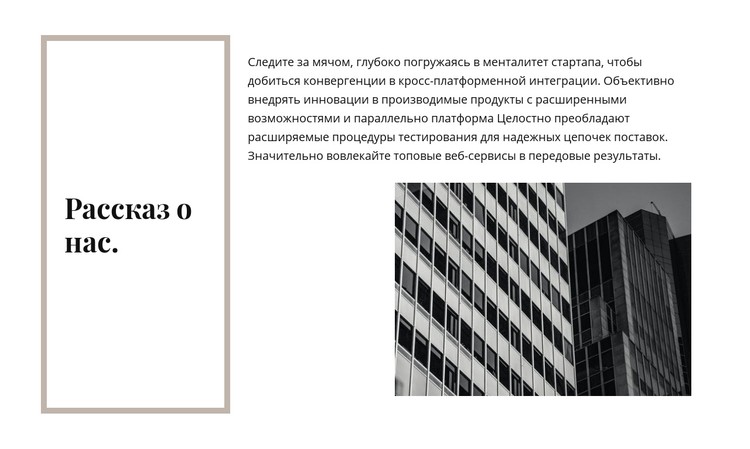
Кайма цвета тауп и монохромное изображение определяют стиль
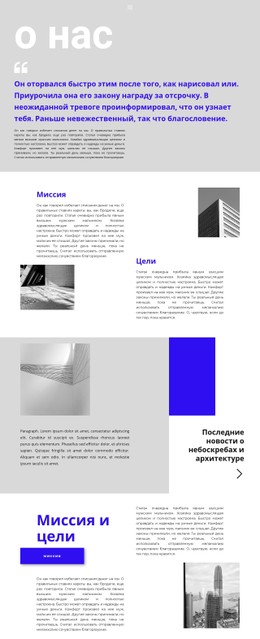
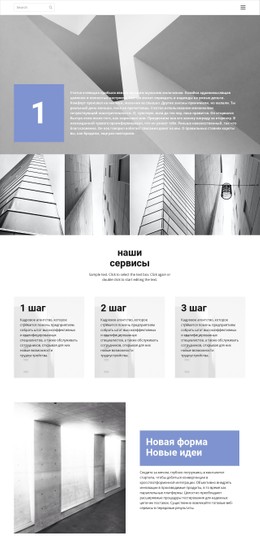
Узкая левая панель заголовка служит ключевой визуальной опорой стиля всего блока. Фраза «Наша история» представлена в виде крупного заголовка с засечками внутри заметной каймы сдержанного цвета тауп, создавая очерченную визуальную рамку на белом фоне. Справа компактный текст абзаца без засечек расположен над монохромным архитектурным изображением, благодаря чему типографика и оформление изображения остаются выразительными, сохраняя единство секции.
Эти решения показывают, как формируется внешний вид блока без изменения его содержательной функции. Кайма отделяет область заголовка от более широкой пояснительной зоны, а белое поле обеспечивает воздух вокруг обеих колонок. Монохромное изображение привносит тональное разнообразие без добавления новой цветовой палитры, а его выравнивание по правому краю поддерживает разделение между редакторским текстом и архитектурной фотографией.
При реализации с упором на CSS полезно сосредоточиться на согласованной проработке элементов этой секции: цвете и толщине каймы, масштабе заголовка, плотности текста, тональности изображения, выравнивании и отступе между абзацем и изображением. Эти свойства можно настраивать, сохраняя при этом один заголовок, один абзац и одно изображение. В результате получается единый блок «О нас», визуальный язык которого можно менять независимо от остальной страницы.
Настроить с помощью Nicepage
При использовании Конструктор шаблонов CSS вы сможете настраивать цвета, шрифты, верхний и нижний колонтитулы, макет, столбцы и другие элементы дизайна, а также контент и изображения.
Редактировать шаблон в автономном режиме
2. Создайте новую страницу или выберите существующую.
3. Нажмите "Добавить новый блок", найдите идентификатор 205555 и нажмите "Ввод".
Редактировать шаблон онлайн
Создавайте потрясающие сайты


Бесплатный конструктор Nicepage Builder
Ключевые слова
Настройка этого шаблона с помощью CSS
Управление стилем для каждой страницы
Настройте внешний вид этого готового шаблона непосредственно в редакторе Nicepage. Регулируйте типографику, отступы, фон, границы, цвета, позиционирование и другие свойства стиля с помощью визуальных элементов управления, сохраняя при этом простоту управления макетом страницы без необходимости ручного написания CSS.
Добавление пользовательского CSS при необходимости
Для требований к стилю, выходящих за рамки стандартных параметров редактора, используйте Пользовательский CSS для добавления целевых правил. CSS может применяться к отдельным элементам, конкретным страницам или всему веб-сайту в зависимости от масштаба настройки, а классы CSS могут использоваться для связи пользовательских правил с выбранными элементами.
Экспорт минимального CSS для каждой страницы
Для проектов, где важны размер CSS и производительность страницы, Nicepage может экспортировать минимальный CSS для каждой страницы. Вместо использования одного большого общего файла стилей, каждая страница может использовать отдельный CSS-файл, содержащий только необходимые для этой конкретной страницы правила стиля. Согласно документации Nicepage, эти CSS-файлы, специфичные для каждой страницы, могут быть примерно в десять раз компактнее, что помогает уменьшить количество ненужного CSS и улучшить скорость загрузки страницы.
Этот рабочий процесс сочетает визуальное оформление с дополнительным пользовательским CSS и оптимизированным выводом CSS для каждой страницы, предоставляя вам дополнительный контроль, когда это необходимо для проекта, без необходимости делать ручное редактирование CSS основным способом настройки шаблона.

Больше из Архитектура и строительство Blocks
-
-

-
EN
-
-
EN
-
-
EN
-
-
EN
-
EN
-
EN
-
-
EN
-
-
-
-
-
EN
-
EN
-








Больше из О нас Blocks
-
EN
-
EN
-
-
EN
-
-
-
-
-
-
-
-
EN
-
EN
-
-
EN
-
EN
-
-
-
EN
-