Помогите все организовать CSS шаблон


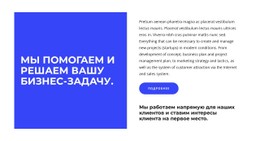
Контраст синей панели формирует секцию услуг
Ярко-синяя левая панель создает выразительное визуальное поле для крупного заголовка, набранного прописными буквами, а белая правая панель образует более спокойную зону для чтения описания услуг. Этот контраст служит ключевой стилистической основой блока: цвет разделяет вводный посыл и поясняющий контент без использования дополнительных декоративных элементов. Обе колонки остаются визуально сбалансированными, а достаточное количество свободного пространства не дает абзацу, кнопке и итоговому утверждению слиться в сплошной плотный массив текста.
Типографика также задает четкую последовательность восприятия. Полужирный заголовок берет на себя первичный визуальный акцент, описательный абзац раскрывает подробности о разработке концепций, бизнес-планировании, управлении проектами, маркетинге, привлечении клиентов и системах продаж, а полужирное поддерживающее утверждение создает вторую точку фокуса под элементом действия. Скругленная синяя кнопка «Подробнее» повторяет акцентный цвет на белой панели, объединяя обе стороны блока с помощью компактной визуальной детали.
В рамках реализации на CSS эта секция удобна тем, что позволяет точно настроить параметры внешнего вида, полностью сохраняя исходный посыл блока услуг. Сине-белую палитру, отображение заголовка прописными буквами, форму кнопки, выравнивание и отступы можно изменять как единый согласованный набор параметров. В итоге блок остается целостным разделенным элементом контента, но его визуальный контраст и иерархию легко адаптировать под общее оформление страницы.
Настроить с помощью Nicepage
При использовании Конструктор шаблонов CSS вы сможете настраивать цвета, шрифты, верхний и нижний колонтитулы, макет, столбцы и другие элементы дизайна, а также контент и изображения.
Редактировать шаблон в автономном режиме
2. Создайте новую страницу или выберите существующую.
3. Нажмите "Добавить новый блок", найдите идентификатор 1665979 и нажмите "Ввод".
Редактировать шаблон онлайн
Создавайте потрясающие сайты


Бесплатный конструктор Nicepage Builder
Ключевые слова
Настройте этот блок с помощью CSS
Доработайте стиль секции
Настройте визуальное оформление блока в редакторе Nicepage, изменяя параметры типографики, отступы, фон, границы, цвета, выравнивание, размеры и другие свойства стилей. Поскольку блок остается отдельной секцией в составе более крупной страницы, оформление можно сосредоточить на элементах этой конкретной контентной области без необходимости применять те же стили ко всей остальной странице.
При необходимости добавьте целевой пользовательский CSS
Для требований к оформлению, выходящих за рамки стандартных элементов управления редактора, используйте Пользовательский CSS, чтобы добавить целевые правила. CSS можно применять на разных уровнях, включая отдельные элементы, страницы или весь сайт, а CSS-классы позволяют привязывать пользовательские правила к выбранным элементам. Это позволяет расширить стилизацию конкретного блока, сохраняя структуру его контента неизменной.
Проверьте блок на экранах разных размеров
Если отступы, выравнивание, пропорции изображений, сетки или повторяющиеся элементы заметно различаются в версиях для компьютеров и мобильных устройств, используйте Адаптивные режимы, чтобы оценить вид того же блока при разной ширине экрана. Задача состоит в том, чтобы сохранить визуальную иерархию секции, адаптируя ее стиль к окружающей странице.
Такой рабочий процесс позволяет блоку решать свою исходную содержательную задачу, обеспечивая при этом полный визуальный контроль над отображением этой секции на готовой странице.

Набор дизайнов (11)
-
EN Подробнее ↓
-
EN Подробнее ↓
-
EN

-
EN
-
-
EN
-
EN
-
EN
-
-
EN






Больше из Предпринимательское право Blocks





Больше из Расколоть Blocks
-
EN
-
-
-
-
-
-
EN
-