
Дизайн формы входа CSS шаблон


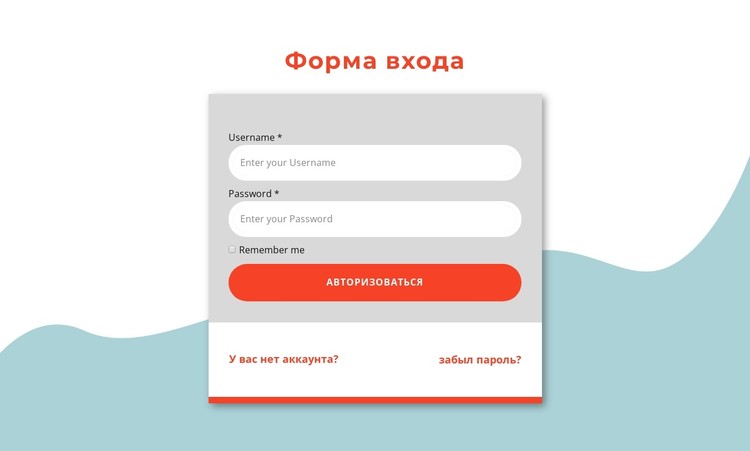
Красные акценты формируют карточку входа
Отцентрированная карточка задает взаимодействию со входом четкую визуальную границу. Ее серая поверхность располагается на белом фоне, а красная акцентная рамка, полужирный красный заголовок и скругленная красная кнопка «Войти» формируют согласованную систему акцентов. Скругленные белые поля имени пользователя и пароля визуально контрастируют с карточкой, поэтому оба обязательных поля учетных данных воспринимаются как компактная вертикальная последовательность, а не как разрозненные элементы интерфейса.
Флажок «Запомнить меня» относится к той же группе учетных данных, тогда как две вспомогательные ссылки образуют нижний горизонтальный ряд. Это разделение имеет практическое значение для оформления: основное действие сохраняет более сильный контраст, в то время как ссылки «Забыли пароль?» и «Нет учетной записи?» могут быть оформлены более компактно в красном цвете, обозначая вторичные сценарии работы с аккаунтом. Расположенная снизу светло-голубая волнистая область добавляет фону динамики, не нарушая центрирования формы.
В рамках концепции CSS-шаблона ключевые стилистические решения локализованы внутри этой секции. Цвет рамки, радиус скругления, вид полей, насыщенность заголовка, форма кнопки, отступы и контрастность ссылок можно тонко настроить, сохраняя имеющееся содержимое карточки входа и ее вертикальный порядок. В итоге получается единый блок доступа к учетной записи, внешний вид которого можно легко согласовать с соседними секциями страницы без привязки к глобальной системе стилей всего сайта.
Настроить с помощью Nicepage
При использовании Конструктор шаблонов CSS вы сможете настраивать цвета, шрифты, верхний и нижний колонтитулы, макет, столбцы и другие элементы дизайна, а также контент и изображения.
Редактировать шаблон в автономном режиме
2. Создайте новую страницу или выберите существующую.
3. Нажмите "Добавить новый блок", найдите идентификатор 1474147 и нажмите "Ввод".
Редактировать шаблон онлайн
Создавайте потрясающие сайты


Бесплатный конструктор Nicepage Builder
Ключевые слова
Настройка этого шаблона с помощью CSS
Управление стилем для каждой страницы
Настройте внешний вид этого готового шаблона непосредственно в редакторе Nicepage. Регулируйте типографику, отступы, фон, границы, цвета, позиционирование и другие свойства стиля с помощью визуальных элементов управления, сохраняя при этом простоту управления макетом страницы без необходимости ручного написания CSS.
Добавление пользовательского CSS при необходимости
Для требований к стилю, выходящих за рамки стандартных параметров редактора, используйте Пользовательский CSS для добавления целевых правил. CSS может применяться к отдельным элементам, конкретным страницам или всему веб-сайту в зависимости от масштаба настройки, а классы CSS могут использоваться для связи пользовательских правил с выбранными элементами.
Экспорт минимального CSS для каждой страницы
Для проектов, где важны размер CSS и производительность страницы, Nicepage может экспортировать минимальный CSS для каждой страницы. Вместо использования одного большого общего файла стилей, каждая страница может использовать отдельный CSS-файл, содержащий только необходимые для этой конкретной страницы правила стиля. Согласно документации Nicepage, эти CSS-файлы, специфичные для каждой страницы, могут быть примерно в десять раз компактнее, что помогает уменьшить количество ненужного CSS и улучшить скорость загрузки страницы.
Этот рабочий процесс сочетает визуальное оформление с дополнительным пользовательским CSS и оптимизированным выводом CSS для каждой страницы, предоставляя вам дополнительный контроль, когда это необходимо для проекта, без необходимости делать ручное редактирование CSS основным способом настройки шаблона.
