
Login-Formular-Design CSS-Vorlage


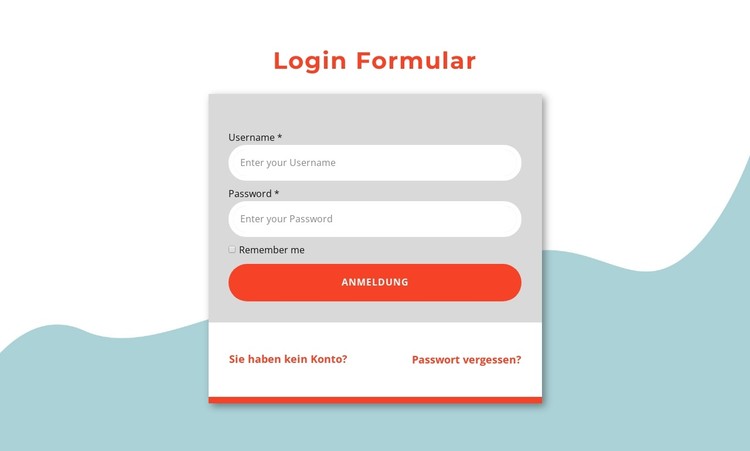
Rote Akzente prägen die Login-Karte
Die zentrierte Karte verleiht der Anmeldeinteraktion eine klare visuelle Abgrenzung. Ihre graue Fläche hebt sich von einem weißen Hintergrund ab, während der rote Akzentrand, die fette rote Überschrift und der abgerundete rote Button „Anmelden“ ein durchgängiges Betonungsmuster bilden. Die abgerundeten weißen Felder für Benutzername und Passwort heben sich optisch von der Karte ab, sodass die beiden erforderlichen Anmeldedaten als kompakte vertikale Abfolge und nicht als voneinander getrennte Bedienelemente wahrgenommen werden.
Das Kontrollkästchen „Angemeldet bleiben“ gehört zu derselben Anmeldedatengruppe, während die beiden ergänzenden Links eine darunterliegende horizontale Reihe bilden. Diese Trennung ist für die Gestaltung wichtig: Die primäre Aktion kann einen stärkeren Kontrast behalten, während „Passwort vergessen?“ und „Noch kein Konto?“ durch eine dezentere rote Gestaltung als sekundäre Kontopfade gekennzeichnet werden. Der blassblaue, wellenartige Bereich darunter sorgt für Bewegung im Hintergrund, ohne die zentrierte Ausrichtung des Formulars zu verändern.
Als CSS-Template-Interpretation gelten die nützlichen Styling-Entscheidungen gezielt für diesen Abschnitt. Rahmenfarbe, Eckenradius, Feldgestaltung, Schriftstärke der Überschrift, Schaltflächenform, Abstände und Linkkontrast lassen sich verfeinern, während die vorhandenen Inhalte und die vertikale Reihenfolge der Login-Karte erhalten bleiben. Das Ergebnis bleibt ein eigenständiger Kontozugriffsblock, dessen Erscheinungsbild mit angrenzenden Seitenbereichen abgestimmt werden kann, anstatt an ein seitenweites Stylesystem gebunden zu sein.
Mit Nicepage anpassen
Wenn Sie CSS Template Builder verwenden, können Sie Farben, Schriftarten, Kopf- und Fußzeilen, Layout, Spalten und andere Designelemente sowie Inhalte und Bilder anpassen.
Vorlage offline bearbeiten
2. Erstellen Sie eine neue Seite oder wählen Sie eine vorhandene aus
3. Klicken Sie auf Neuen Block hinzufügen, suchen Sie nach der ID 1474147 und klicken Sie auf die Eingabetaste
Vorlage online bearbeiten
Erstellen Sie fantastische Websites


Kostenloser Nicepage Builder
Schlüsselwörter
Diese Vorlage mit CSS anpassen
Seitenspezifisches Styling steuern
Passen Sie das visuelle Erscheinungsbild dieser vorgefertigten Vorlage direkt im Nicepage-Editor an. Passen Sie Typografie, Abstände, Hintergründe, Rahmen, Farben, Positionierung und andere Stileigenschaften mithilfe visueller Steuerelemente an. Das Seitenlayout bleibt dabei einfach zu verwalten, ohne dass Sie manuell CSS schreiben müssen.
Benutzerdefiniertes CSS bei Bedarf hinzufügen
Für Styling-Anforderungen, die über die Standardoptionen des Editors hinausgehen, verwenden Sie Benutzerdefiniertes CSS, um gezielte Regeln hinzuzufügen. CSS kann je nach Umfang der Anpassung auf einzelne Elemente, bestimmte Seiten oder die gesamte Website angewendet werden. CSS-Klassen können verwendet werden, um benutzerdefinierte Regeln mit ausgewählten Elementen zu verknüpfen.
Minimales CSS pro Seite exportieren
Für Projekte, bei denen die CSS-Größe und die Seitenleistung wichtig sind, kann Nicepage minimales CSS für jede Seite exportieren. Anstatt auf ein einziges, großes Stylesheet zurückzugreifen, kann jede Seite eine separate CSS-Datei verwenden, die nur die für diese Seite benötigten Stilregeln enthält. Laut Nicepage-Dokumentation sind diese seitenbezogenen CSS-Dateien etwa zehnmal kompakter, wodurch unnötiger CSS-Code reduziert und die Ladezeit der Seiten verbessert wird.
Dieser Workflow kombiniert visuelles Styling mit optionalem benutzerdefiniertem CSS und optimierter seitenbezogener CSS-Ausgabe. So haben Sie bei Bedarf mehr Kontrolle über die Gestaltung, ohne dass die manuelle CSS-Bearbeitung die primäre Methode zur Anpassung der Vorlage darstellt.
