
Форма входа CSS шаблон


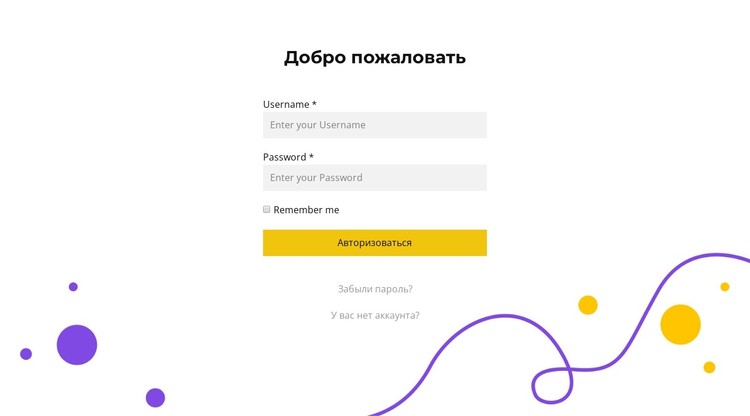
Серые поля и плавные линии формируют панель входа
Белый фон задает четкие визуальные границы центрированной панели входа, а компактная область формы удерживает внимание на процессе авторизации. Четкий темный заголовок «С возвращением» служит точкой входа, а аккуратные подписи без засечек размещены над расположенными друг под другом полями имени пользователя и пароля. Их светло-серые прямоугольные контуры отделяют поля от окружающего белого пространства, не отвлекая внимания от главного действия формы.
При реализации в формате CSS-шаблона ключевые стилевые взаимосвязи сосредоточены внутри этой секции: контраст между темным заголовком и светлыми полями, желтая кнопка «Войти» как самый сильный акцент действия и фиолетово-желтые изогнутые линии декора в нижней и правой частях. Эти элементы можно настраивать в рамках внешнего вида блока, тогда как поля ввода учетных данных, флажок «Запомнить меня» и вспомогательные ссылки сохраняют свои функциональные роли. Вопрос «Забыли пароль?» и ссылки на регистрацию продолжают визуальную иерархию под кнопкой, поэтому отступы и выравнивание должны сохранять их читаемость, не ставя на один уровень с кнопкой «Войти». В результате получается ориентированная на оформление секция, чьи цвета, отступы, границы и декоративные акценты можно настраивать независимо от остальной страницы.
Настроить с помощью Nicepage
При использовании Конструктор шаблонов CSS вы сможете настраивать цвета, шрифты, верхний и нижний колонтитулы, макет, столбцы и другие элементы дизайна, а также контент и изображения.
Редактировать шаблон в автономном режиме
2. Создайте новую страницу или выберите существующую.
3. Нажмите "Добавить новый блок", найдите идентификатор 1443153 и нажмите "Ввод".
Редактировать шаблон онлайн
Создавайте потрясающие сайты


Бесплатный конструктор Nicepage Builder
Ключевые слова
Настройка этого шаблона с помощью CSS
Управление стилем для каждой страницы
Настройте внешний вид этого готового шаблона непосредственно в редакторе Nicepage. Регулируйте типографику, отступы, фон, границы, цвета, позиционирование и другие свойства стиля с помощью визуальных элементов управления, сохраняя при этом простоту управления макетом страницы без необходимости ручного написания CSS.
Добавление пользовательского CSS при необходимости
Для требований к стилю, выходящих за рамки стандартных параметров редактора, используйте Пользовательский CSS для добавления целевых правил. CSS может применяться к отдельным элементам, конкретным страницам или всему веб-сайту в зависимости от масштаба настройки, а классы CSS могут использоваться для связи пользовательских правил с выбранными элементами.
Экспорт минимального CSS для каждой страницы
Для проектов, где важны размер CSS и производительность страницы, Nicepage может экспортировать минимальный CSS для каждой страницы. Вместо использования одного большого общего файла стилей, каждая страница может использовать отдельный CSS-файл, содержащий только необходимые для этой конкретной страницы правила стиля. Согласно документации Nicepage, эти CSS-файлы, специфичные для каждой страницы, могут быть примерно в десять раз компактнее, что помогает уменьшить количество ненужного CSS и улучшить скорость загрузки страницы.
Этот рабочий процесс сочетает визуальное оформление с дополнительным пользовательским CSS и оптимизированным выводом CSS для каждой страницы, предоставляя вам дополнительный контроль, когда это необходимо для проекта, без необходимости делать ручное редактирование CSS основным способом настройки шаблона.
