
Login Formular CSS-Vorlage


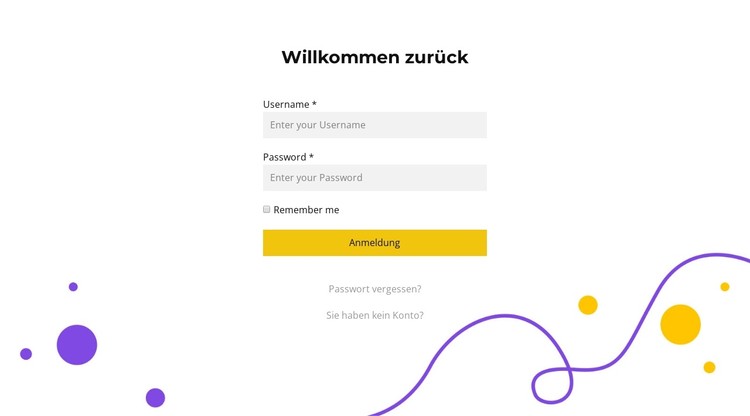
Graue Eingabefelder und geschwungene Akzente prägen das Anmeldefeld
Der weiße Hintergrund verleiht dem zentrierten Anmeldefeld eine klare visuelle Abgrenzung, während der schmale Formularbereich die Aufmerksamkeit auf den Kontozugriff lenkt. Die markante dunkle Überschrift „Willkommen zurück“ markiert den Einstieg, und kompakte serifenlose Beschriftungen stehen über den übereinander angeordneten Feldern für Benutzername und Passwort. Deren hellgraue, rechteckige Gestaltung hebt die Felder vom umgebenden Weißraum ab, ohne mit der primären Aktion des Formulars zu konkurrieren.
Für die Umsetzung als CSS-Vorlage liegen die wichtigsten Gestaltungsbeziehungen innerhalb dieses Bereichs: der Kontrast zwischen der dunklen Überschrift und den hellen Eingabefeldern, die gelbe Schaltfläche „Anmelden“ als stärkster Handlungsakzent sowie die geschwungenen lila-gelben Linien am unteren und rechten Rand. Diese Zierelemente lassen sich als Teil des Erscheinungsbilds anpassen, während Anmeldefelder, das Kontrollkästchen „Angemeldet bleiben“ und ergänzende Links ihre funktionale Rolle für den Kontozugriff behalten. Der Link „Passwort vergessen?“ sowie die Registrierungslinks setzen die visuelle Hierarchie unterhalb der Schaltfläche fort; Abstände und Ausrichtung sollten sie daher gut lesbar halten, ohne sie mit „Anmelden“ visuell gleichzusetzen. So entsteht ein rein auf die Gestaltung fokussierter Bereich, dessen Farben, Abstände, Rahmen und Dekorationen unabhängig vom Rest der Seite angepasst werden können.
Mit Nicepage anpassen
Wenn Sie CSS Template Builder verwenden, können Sie Farben, Schriftarten, Kopf- und Fußzeilen, Layout, Spalten und andere Designelemente sowie Inhalte und Bilder anpassen.
Vorlage offline bearbeiten
2. Erstellen Sie eine neue Seite oder wählen Sie eine vorhandene aus
3. Klicken Sie auf Neuen Block hinzufügen, suchen Sie nach der ID 1443153 und klicken Sie auf die Eingabetaste
Vorlage online bearbeiten
Erstellen Sie fantastische Websites


Kostenloser Nicepage Builder
Schlüsselwörter
Diese Vorlage mit CSS anpassen
Seitenspezifisches Styling steuern
Passen Sie das visuelle Erscheinungsbild dieser vorgefertigten Vorlage direkt im Nicepage-Editor an. Passen Sie Typografie, Abstände, Hintergründe, Rahmen, Farben, Positionierung und andere Stileigenschaften mithilfe visueller Steuerelemente an. Das Seitenlayout bleibt dabei einfach zu verwalten, ohne dass Sie manuell CSS schreiben müssen.
Benutzerdefiniertes CSS bei Bedarf hinzufügen
Für Styling-Anforderungen, die über die Standardoptionen des Editors hinausgehen, verwenden Sie Benutzerdefiniertes CSS, um gezielte Regeln hinzuzufügen. CSS kann je nach Umfang der Anpassung auf einzelne Elemente, bestimmte Seiten oder die gesamte Website angewendet werden. CSS-Klassen können verwendet werden, um benutzerdefinierte Regeln mit ausgewählten Elementen zu verknüpfen.
Minimales CSS pro Seite exportieren
Für Projekte, bei denen die CSS-Größe und die Seitenleistung wichtig sind, kann Nicepage minimales CSS für jede Seite exportieren. Anstatt auf ein einziges, großes Stylesheet zurückzugreifen, kann jede Seite eine separate CSS-Datei verwenden, die nur die für diese Seite benötigten Stilregeln enthält. Laut Nicepage-Dokumentation sind diese seitenbezogenen CSS-Dateien etwa zehnmal kompakter, wodurch unnötiger CSS-Code reduziert und die Ladezeit der Seiten verbessert wird.
Dieser Workflow kombiniert visuelles Styling mit optionalem benutzerdefiniertem CSS und optimierter seitenbezogener CSS-Ausgabe. So haben Sie bei Bedarf mehr Kontrolle über die Gestaltung, ohne dass die manuelle CSS-Bearbeitung die primäre Methode zur Anpassung der Vorlage darstellt.
