Услуги электрика Мокап веб-сайта


Редактировать шаблон в автономном режиме
2. Создайте новую страницу и найдите идентификатор 6136000
Редактировать шаблон онлайн
Создавайте потрясающие сайты


Бесплатный конструктор Nicepage Builder
Ключевые слова
Крупные изображения, повторяющиеся карточки и финальная форма требуют проверки адаптивности
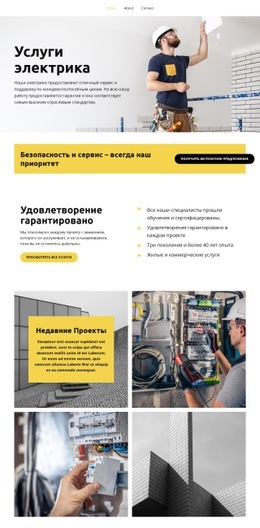
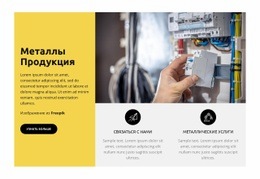
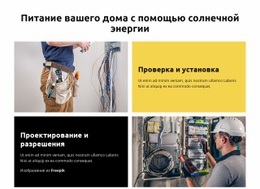
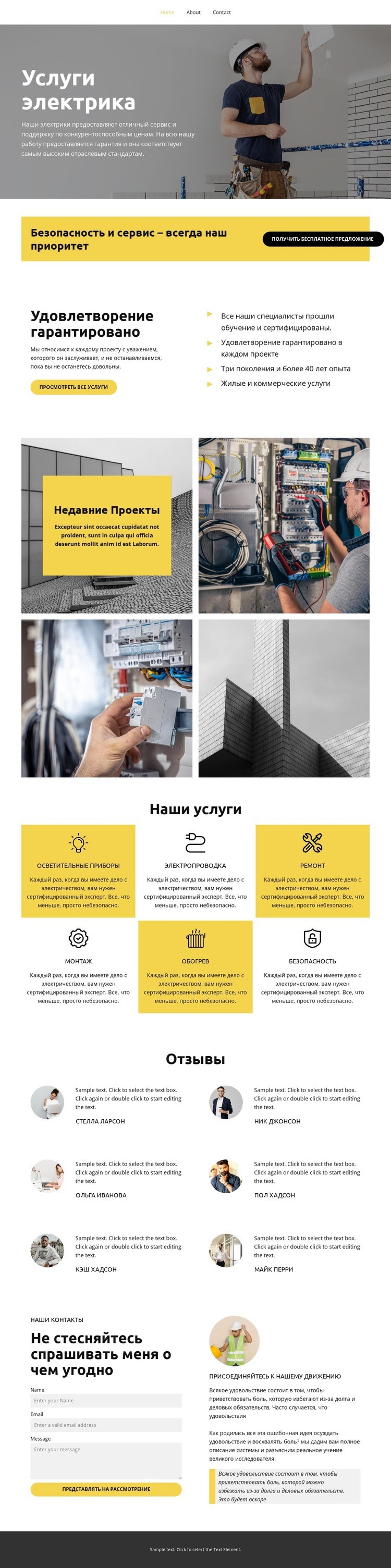
Главный визуальный экран следует изучить первым, поскольку он объединяет меню навигации, крупную фоновую фотографию и вводный белый текст поверх затемненного изображения. При меньшей ширине экрана именно соотношение кадрирования фотографии, масштаба заголовка и пространства для навигации определит, останется ли вводная секция читаемой и гармоничной. Расположенную ниже желтую плашку расчета стоимости также необходимо проверить, чтобы оценить, насколько удачно текст и кнопка «Получить бесплатный расчет» делят компактное пространство по горизонтали.
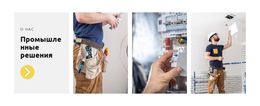
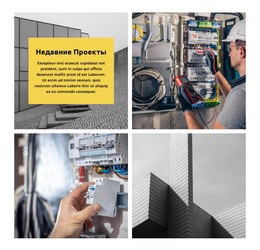
Мозаика недавних проектов из четырех фотографий представляет собой еще одну чувствительную к адаптивности зону. Плитки снимков и встроенный желтый текстовый блок могут заметно перестраиваться при уменьшении ширины экрана, поэтому масштаб изображений, их обрезка и отступы требуют пристального внимания. Шесть карточек услуг на широких экранах выстраиваются в два ряда; их переход в более узкие колонки или вертикальную стопку должен сохранять четкое разграничение между проводкой, ремонтом, монтажом, отоплением, безопасностью и техобслуживанием. Двухколоночный блок отзывов точно так же необходимо проанализировать с точки зрения размера аватаров, ширины текстовых блоков и плотности карточек.
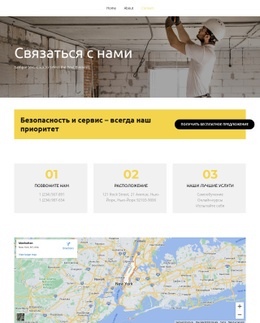
В нижней части контактная форма и соседняя панель с карточкой специалиста образуют разделенную композицию, требующую аккуратной проверки при разных разрешениях области просмотра. Поля имени, адреса электронной почты, сообщения и кнопка отправки должны оставаться понятными и не подавлять портрет и сопутствующую информацию. Детальный разбор этих переходов в рамках визуальной презентации позволяет сохранить контраст и иерархию контента страницы, не сводя проработанный макет к условному каркасу и избегая необоснованных утверждений о его итоговой реализации.
Настроить с помощью Nicepage
При использовании Конструктор мокапов веб-сайтов вы сможете настраивать цвета, шрифты, верхний и нижний колонтитулы, макет, столбцы и другие элементы дизайна, а также контент и изображения.
Предварительный просмотр и доработка макета сайта
Оценка дизайна на разных устройствах
Используйте Режимы адаптивного дизайна, чтобы увидеть, как дизайн сайта выглядит на больших экранах, настольных компьютерах, ноутбуках, планшетах и телефонах. Переключайтесь между доступными режимами просмотра, чтобы сравнить один и тот же макет при разной ширине экрана и оценить, как типографика, изображения, отступы, навигация и другой контент адаптируются к каждому устройству.
Адаптация макета для разных экранов
Nicepage предоставляет инструменты адаптивного веб-дизайна для настройки отображения на отдельных устройствах, когда требуется доработка первоначального макета. Вы можете отдельно настраивать мобильные представления, изменять размеры и положение элементов, адаптировать сетки, списки и галереи, а также скрывать выбранные элементы или блоки на экранах определенных размеров. Это позволяет разработать адаптивный макет сайта вместо оценки дизайна только на одном фиксированном размере экрана настольного компьютера.
Предварительный просмотр веб-сайта без элементов управления редактированием
Используйте Предварительный просмотр страницы, чтобы просмотреть дизайн без видимого интерфейса редактирования. Функция мгновенного предварительного просмотра позволяет скрыть навигатор страниц, панель свойств, выделенные элементы и фреймы, что упрощает оценку общего представления, иерархии контента и адаптивной компоновки с точки зрения посетителя.
Этот рабочий процесс делает шаблон полезным в качестве макета адаптивного веб-сайта для визуализации, сравнения и уточнения того, как один и тот же дизайн веб-сайта будет выглядеть на экранах разных размеров.

Набор дизайнов (13)
-
EN

-
EN
-
EN
-
EN
-
EN
-
EN
-
EN
-
EN
-
EN
-
EN