Диагностическая медицина Мокап веб-сайта

Редактировать шаблон в автономном режиме
2. Создайте новую страницу и найдите идентификатор 1267705
Редактировать шаблон онлайн
Создавайте потрясающие сайты


Бесплатный конструктор Nicepage Builder
Ключевые слова
Крупные медицинские изображения и плотные группы карточек требуют визуальной проверки
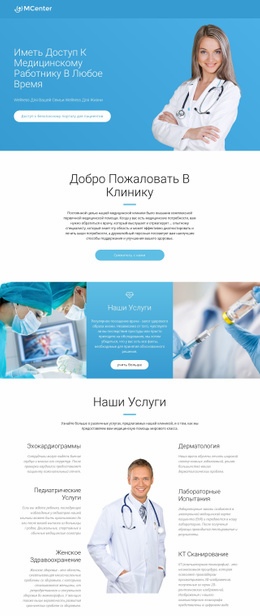
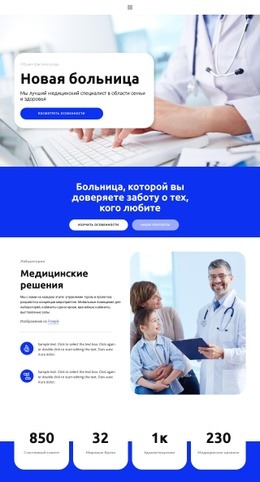
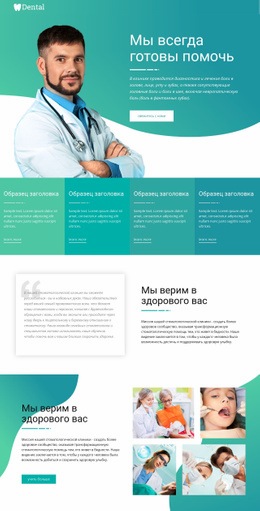
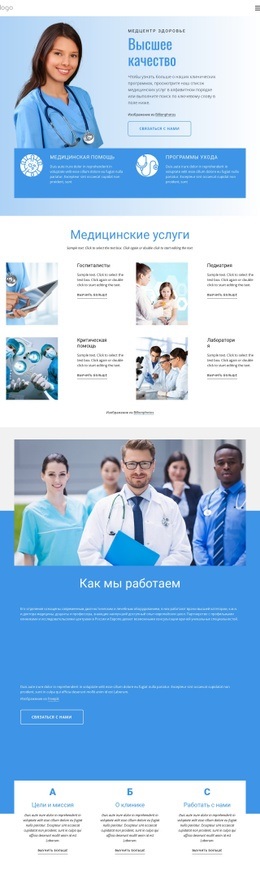
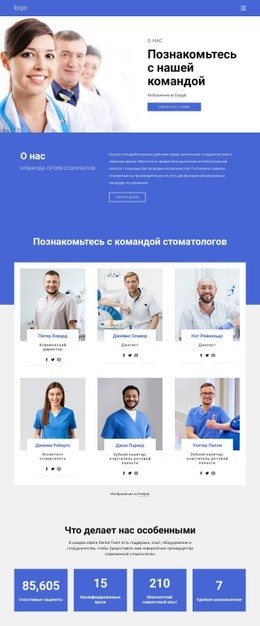
Разделенный hero-блок следует проверить в первую очередь, поскольку медицинское изображение, вводный текст и кнопка «Свяжитесь с нами» делят между собой начальное пространство по горизонтали. При меньшей ширине экрана соотношение масштаба изображения и ширины текста определит, останется ли слоган «Наивысшее качество» выразительным или будет выглядеть перегруженно. Две карточки категорий медицинской помощи непосредственно под ним создают еще одно изменение в компоновке, поэтому их отступы и вертикальное размещение требуют не меньшего внимания в рамках общего визуального контроля.
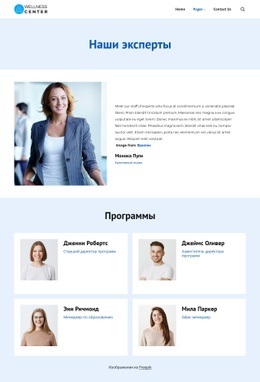
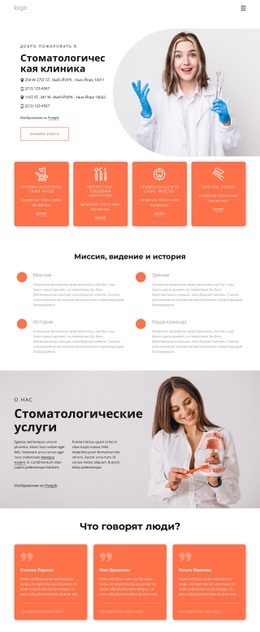
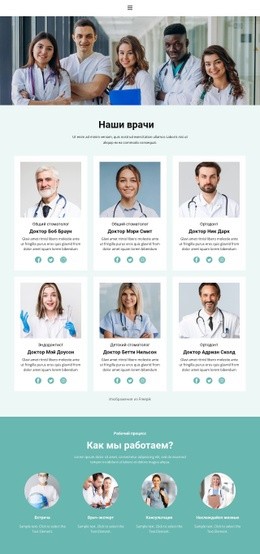
Четыре карточки блока «Медицинские услуги» образуют наиболее насыщенную повторяющимися элементами область страницы. Разделы «Терапевтическое отделение», «Педиатрия», «Реанимация и интенсивная терапия» и «Лаборатория» содержат изображения, метки, описания и кнопки действия «Подробнее». Их визуальный баланс необходимо проверить при уменьшении доступной ширины, особенно в тех местах, где пропорции изображений, объем текста и расположение кнопок могут нарушить равномерность сетки. Три карточки с информацией об организации и три карточки с портретами сотрудников образуют дополнительные повторяющиеся группы с иной плотностью контента и другими пропорциями изображений.
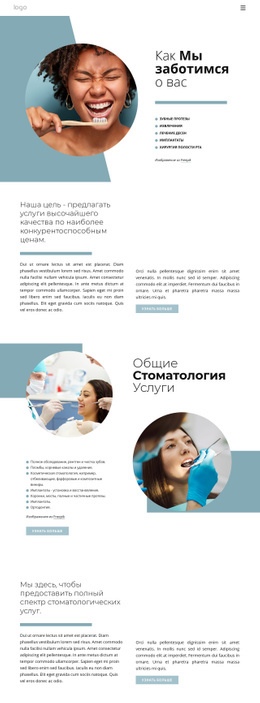
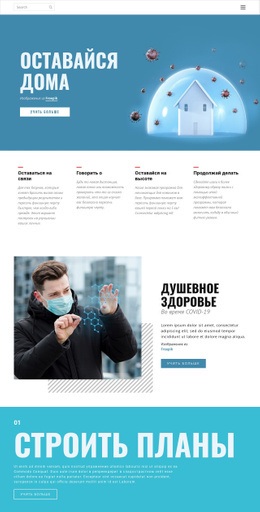
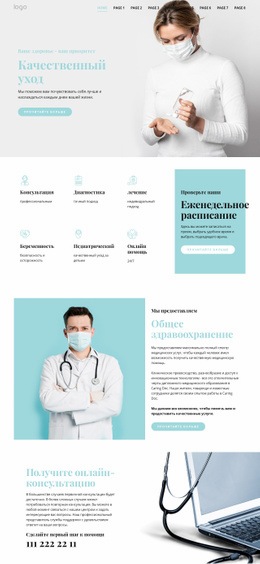
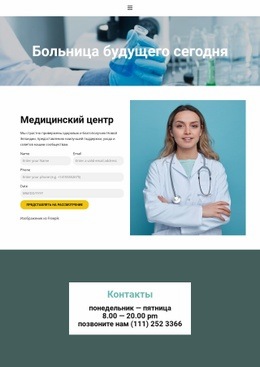
Крупные изображения также используются в разделах «Как мы работаем», «Медицинские услуги» и в итоговом блоке обратной связи. Раздел контактов особенно важен для проверки: фоновое медицинское изображение, белая панель по центру, заголовок и форма должны оставаться четко различимыми при сужении макета. Четыре карточки отзывов, расположенные в два ряда, следует проверить на читаемость цитат и единообразное размещение портретов. Наконец, основную и мобильную навигацию необходимо оценить вместе с длинной последовательностью чередующихся синих и светлых секций, чтобы страница сохраняла визуальную целостность при любых размерах области просмотра.
Настроить с помощью Nicepage
При использовании Конструктор мокапов веб-сайтов вы сможете настраивать цвета, шрифты, верхний и нижний колонтитулы, макет, столбцы и другие элементы дизайна, а также контент и изображения.
Предварительный просмотр и доработка макета сайта
Оценка дизайна на разных устройствах
Используйте Режимы адаптивного дизайна, чтобы увидеть, как дизайн сайта выглядит на больших экранах, настольных компьютерах, ноутбуках, планшетах и телефонах. Переключайтесь между доступными режимами просмотра, чтобы сравнить один и тот же макет при разной ширине экрана и оценить, как типографика, изображения, отступы, навигация и другой контент адаптируются к каждому устройству.
Адаптация макета для разных экранов
Nicepage предоставляет инструменты адаптивного веб-дизайна для настройки отображения на отдельных устройствах, когда требуется доработка первоначального макета. Вы можете отдельно настраивать мобильные представления, изменять размеры и положение элементов, адаптировать сетки, списки и галереи, а также скрывать выбранные элементы или блоки на экранах определенных размеров. Это позволяет разработать адаптивный макет сайта вместо оценки дизайна только на одном фиксированном размере экрана настольного компьютера.
Предварительный просмотр веб-сайта без элементов управления редактированием
Используйте Предварительный просмотр страницы, чтобы просмотреть дизайн без видимого интерфейса редактирования. Функция мгновенного предварительного просмотра позволяет скрыть навигатор страниц, панель свойств, выделенные элементы и фреймы, что упрощает оценку общего представления, иерархии контента и адаптивной компоновки с точки зрения посетителя.
Этот рабочий процесс делает шаблон полезным в качестве макета адаптивного веб-сайта для визуализации, сравнения и уточнения того, как один и тот же дизайн веб-сайта будет выглядеть на экранах разных размеров.