Médecine diagnostique Maquette de site Web



Modifier le modèle hors ligne
2. Créez une page et recherchez l'identifiant 1267705
Modifier le modèle en ligne
Créez des sites Web géniaux


Nicepage Builder gratuit
Mots clés
Les grandes images médicales et les groupes denses de cartes nécessitent un contrôle visuel
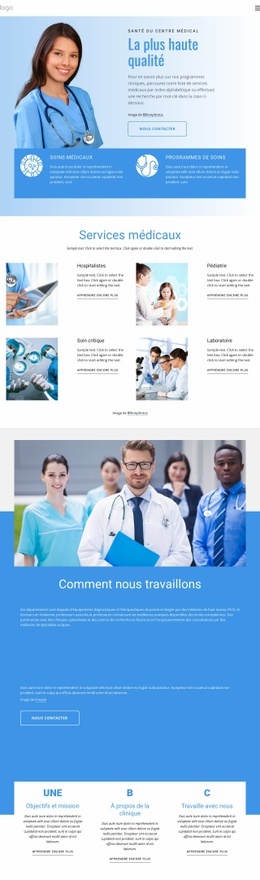
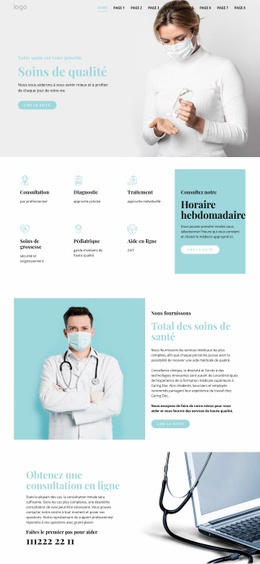
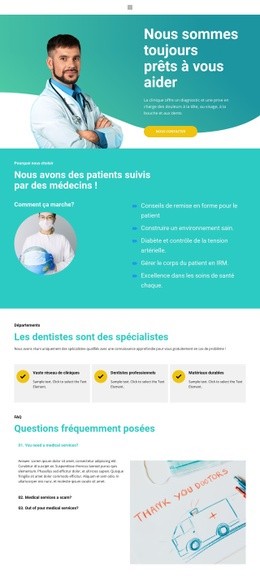
La section hero fractionnée doit être examinée en premier, car son image médicale, son texte d'introduction et le bouton « Contactez-nous » partagent l'espace horizontal initial. Sur des largeurs plus étroites, le rapport entre l'échelle de l'image et la largeur du texte déterminera si le message « Qualité optimale » reste mis en valeur ou devient surchargé. Les deux cartes de catégories de soins situées juste en dessous introduisent une autre modification de mise en page ; leur espacement et leur empilement méritent donc une attention particulière lors de ce même examen de présentation.
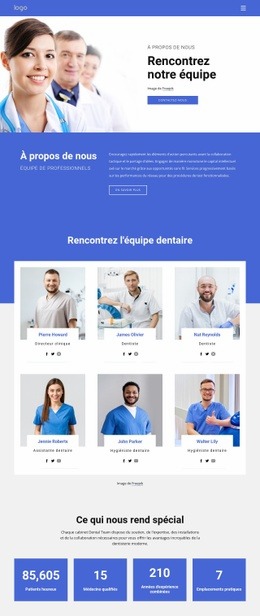
Les quatre cartes « Services médicaux » créent la densité de contenu la plus répétée de la page. Les sections Médecine hospitalière, Pédiatrie, Soins intensifs et Laboratoire combinent chacune des images, des libellés, des descriptions et des boutons « En savoir plus ». Leur équilibre visuel doit être vérifié à mesure que la largeur disponible diminue, en particulier là où les proportions des images, les longueurs de texte et le positionnement des boutons d'action peuvent affecter l'homogénéité de la grille. Les trois cartes de présentation de l'organisation et les trois cartes de portraits d'équipe créent d'autres groupes répétés avec une densité et des formats d'images différents.
De grandes images apparaissent également dans les sections « Notre fonctionnement », « Services de santé » et dans la zone finale de contact. La section de contact est particulièrement importante à examiner, car l'arrière-plan médical, le panneau blanc centré, le titre et le formulaire doivent rester visuellement distincts lorsque la mise en page se rétrécit. Les quatre cartes de témoignages, disposées sur deux rangées, doivent être vérifiées pour garantir la lisibilité des blocs de citation et l'agencement cohérent des portraits. Enfin, la navigation principale et la navigation mobile doivent être examinées en parallèle de la longue séquence de sections alternant bleu et teintes claires, afin que la page conserve sa cohérence visuelle dans toutes les conditions d'affichage.
Personnalisez avec Nicepage
Lorsque vous utilisez Générateur de maquette de site Web, vous pourrez ajuster les couleurs, les polices, l'en-tête et le texte, la mise en page, les colonnes et autres éléments de conception, ainsi que le contenu et les images.
Prévisualiser et peaufiner cette maquette de site web
Examiner le design sur différents appareils
Utilisez les modes responsifs pour visualiser l'affichage du site web sur les grands écrans, les ordinateurs de bureau, les ordinateurs portables, les tablettes et les téléphones. Basculez entre les différents modes d'affichage pour comparer la mise en page sur différentes largeurs d'écran et observer comment la typographie, les images, l'espacement, la navigation et les autres contenus s'adaptent à chaque appareil.
Adapter la maquette aux différents écrans
Nicepage propose des outils de conception web responsive pour ajuster l'affichage sur chaque appareil lorsque la mise en page initiale nécessite des améliorations. Vous pouvez personnaliser les vues mobiles séparément, modifier la taille et la position des éléments, adapter les grilles, les listes et les galeries, et masquer certains éléments ou blocs sur certaines tailles d'écran. Cela permet de développer une maquette de site web responsive au lieu d'évaluer le design sur une seule taille d'écran fixe.
Prévisualiser le site web sans les commandes d'édition
Utilisez Aperçu en direct pour examiner la conception sans l'interface d'édition. L'aperçu instantané masque le navigateur de pages, le panneau des propriétés, les sélections et les cadres, facilitant ainsi l'évaluation de la présentation générale, de la hiérarchie du contenu et de la mise en page adaptative, telles qu'elles apparaîtraient à un visiteur.
Ce processus rend le modèle utilisable comme maquette de site web adaptatif pour visualiser, comparer et optimiser l'affichage d'un même site web sur différentes tailles d'écran.