Пошаговое руководство Шаблон Joomla


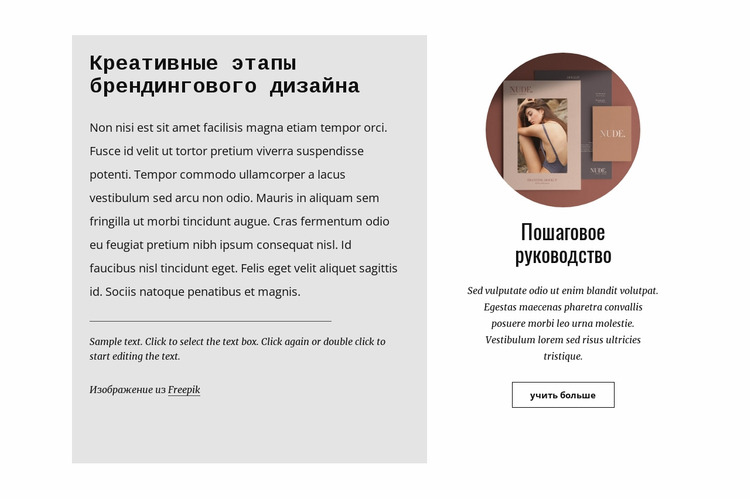
Структурированная информация о брендинге гармонично вписывается в область контента Joomla
Двухколоночный макет отводит этой секции понятную роль структурированного контента на странице под управлением Joomla. В левой области сгруппированы заголовок «Творческие этапы брендинг-дизайна» и основной абзац, а горизонтальный разделитель отделяет дополнительный пояснительный текст меньшего размера. В правой области по центру вертикально расположены круглое изображение, заголовок «Пошаговое руководство», описание и контурная кнопка «Подробнее». Такие взаимосвязи элементов позволяют воспринимать блок как единую область процесса брендинга с основным описанием и ссылкой на сопутствующее руководство.
В контексте верстки под Joomla ценность блока заключается в сохранении визуальной стабильности этих информационных групп, в то время как окружающее пространство страницы наполняется другими материалами сайта. Левая панель может нести основную пояснительную нагрузку, тогда как правая — направлять посетителей к более подробному руководству или соответствующему разделу с помощью уже предусмотренной кнопки. Контраст между светло-серой панелью и белым фоном помогает визуально разграничить две смысловые роли без необходимости внедрения дополнительного интерактива: блок является статичным. Вокруг этой секции можно размещать другие материалы под управлением Joomla, но сам блок остается сфокусированным на этапах брендинга и пошаговых инструкциях. Благодаря этому он отлично подходит в качестве неизменной визуальной контентной зоны при формировании информационных или журнальных страниц.
Настроить с помощью Nicepage
При использовании Конструктор страниц Joomla вы сможете настраивать цвета, шрифты, верхний и нижний колонтитулы, макет, столбцы и другие элементы дизайна, а также контент и изображения.
Редактировать шаблон в автономном режиме
2. Создайте новую страницу или выберите существующую.
3. Нажмите "Добавить новый блок", найдите идентификатор 817810 и нажмите "Ввод".
Редактировать шаблон онлайн
Создавайте потрясающие сайты


Бесплатный конструктор Nicepage Builder
Ключевые слова
Работа с этим шаблоном в Joomla
Настройка и установка шаблона Joomla
Начните с этого готового шаблона, вместо того чтобы создавать дизайн Joomla с нуля. Настройте его макет, контент, типографику, изображения, разделы и другие элементы дизайна визуально в приложении Nicepage, затем экспортируйте и установите шаблон Joomla, расширение Nicepage и поддерживаемый контент на свой веб-сайт Joomla.
Редактирование шаблона непосредственно в Joomla
После установки вы можете редактировать шаблон Joomla непосредственно в Joomla с помощью расширения Nicepage для Joomla. Настройте заголовок, нижний колонтитул, цвета, шрифты, типографику и шаблоны страниц в рамках рабочего процесса Joomla, сохраняя при этом связь дизайна сайта с контентом вашей CMS.
Визуальное редактирование статей Joomla
Используйте расширение Nicepage для Joomla, чтобы открывать и редактировать статьи Joomla визуально из административной панели Joomla. Изменяйте текст, изображения, разделы, макеты и другое содержимое страниц в редакторе Nicepage, продолжая при этом управлять статьями через Joomla.
Интеграция контента и шаблонов Joomla
Используйте настраиваемый шаблон вместе со статьями Joomla, позициями модулей, меню, формами, страницами блога и другими поддерживаемыми элементами CMS. Используя расширение Nicepage в качестве источника стилей сайта, можно применять общие настройки дизайна ко всем статьям Joomla, в то время как Joomla продолжает предоставлять среду CMS для управления контентом сайта.
Этот рабочий процесс сочетает в себе готовый шаблон Joomla с визуальной настройкой, прямым редактированием шаблона в Joomla и непрерывным управлением контентом через расширение Nicepage для Joomla.

Больше из Текст и кнопка Blocks
-
EN

-
EN
-
EN
-
EN
-
-
EN
-
EN
-