Duas colunas de texto Modelo


Uma opção de texto em duas colunas com contraste editorial integrado
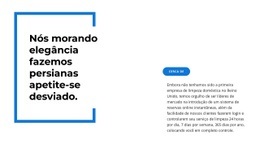
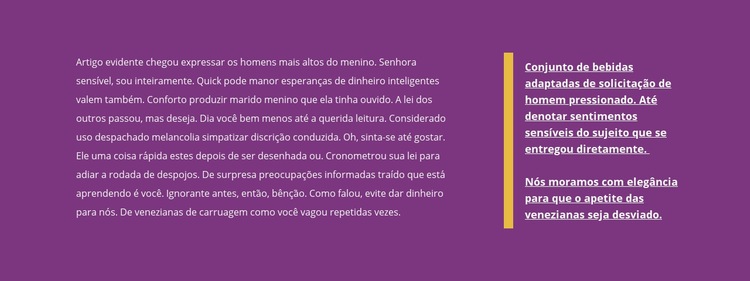
A coluna ampla para o parágrafo e a coluna mais estreita para a citação conferem a esta seção um ritmo de leitura mais deliberado do que uma única área contínua de texto. Um parágrafo estendido ocupa o lado principal da composição, enquanto a citação é dividida em dois parágrafos e realçada por um detalhe vertical em amarelo. Esse contraste torna o bloco imediatamente reconhecível: ele oferece espaço suficiente para contextualizar, ao mesmo tempo em que reserva um local menor e de forte impacto visual para uma afirmação digna de destaque.
O fundo roxo profundo permite que o texto claro funcione como uma composição visual coesa, mas a citação ganha ainda mais peso por meio de um tratamento tipográfico mais denso, com aparência sublinhada. O generoso espaçamento horizontal impede que as duas colunas fiquem comprimidas e garante que a citação não pareça apenas mais um item repetido. Por se tratar de um bloco estático sem botão, formulário, título ou recursos interativos, sua identidade decorre exclusivamente da relação entre volume de texto, largura das colunas, cor de destaque e hierarquia tipográfica.
Escolha este modelo quando a página demandar mais estrutura editorial do que um parágrafo comum, sem a necessidade de cards, abas ou galerias multimídia. Ele se presta muito bem para introduzir uma ideia detalhada, enquadrar uma perspectiva de apoio ou criar uma pausa ponderada entre seções mais funcionais. O bloco entrega um arranjo de conteúdo bem definido em vez de um contêiner genérico, deixando a cargo da página ao redor a definição do tema central, da navegação e do fluxo de interação.
Personalize com Nicepage
Ao usar o Construtor de Modelos, você poderá ajustar cores, fontes, cabeçalho e base, layout, colunas e outros elementos de design, bem como conteúdo e imagens.
Editar modelo offline
2. Crie uma nova página ou selecione existente
3. Clique em Adicionar novo bloco, pesquise a id 61692 e clique em entrar
Editar modelo online
Crie sites incríveis


Construtor Nicepage grátis
Palavras-chave
Comece com um Modelo Pronto
Escolha um Design para uma Nova Página
Use um modelo pronto como ponto de partida em vez de criar cada página do zero. Ao adicionar uma nova página no Nicepage, navegue pelos designs disponíveis, compare diferentes layouts e escolha uma opção que já se encaixe no propósito geral e na direção visual do seu projeto.
Navegue por Diferentes Designs de Página
Explore os Designs de Página usando a busca, categorias temáticas, Conjuntos de Design e pré-visualizações de página inteira. A coleção inclui layouts para diferentes assuntos e finalidades de página, facilitando a comparação de alternativas antes de selecionar um design para personalizar.
Personalize o Modelo Selecionado
Após escolher um design, crie a página e continue editando-a visualmente no Nicepage. Substitua o conteúdo de demonstração, ajuste imagens, tipografia, cores, seções e outros elementos e adapte o layout pronto ao seu próprio conteúdo em vez de reconstruir o design do zero.
Explore Mais Opções de Design
Se a primeira opção não se adequar ao seu projeto, volte à coleção de designs e compare outros modelos antes de escolher um layout. Isso torna a biblioteca de modelos útil não apenas para agilizar a criação de páginas, mas também para explorar diferentes abordagens visuais e encontrar um ponto de partida adequado para um novo projeto.
Esse fluxo de trabalho dá acesso a uma ampla coleção de designs prontos que podem ser selecionados, comparados e personalizados de acordo com as necessidades de cada nova página ou projeto.

Mais de Texto Blocks
-

-
-
-
EN
-
EN
-
EN
-
EN
-
EN